
本文档仅供参考,演示如何配置我们的 API 与第三方 AI 聊天界面配合使用。文中提及的任何第三方软件、网站或服务均非由我们运营、控制或背书。
VS Code 简介
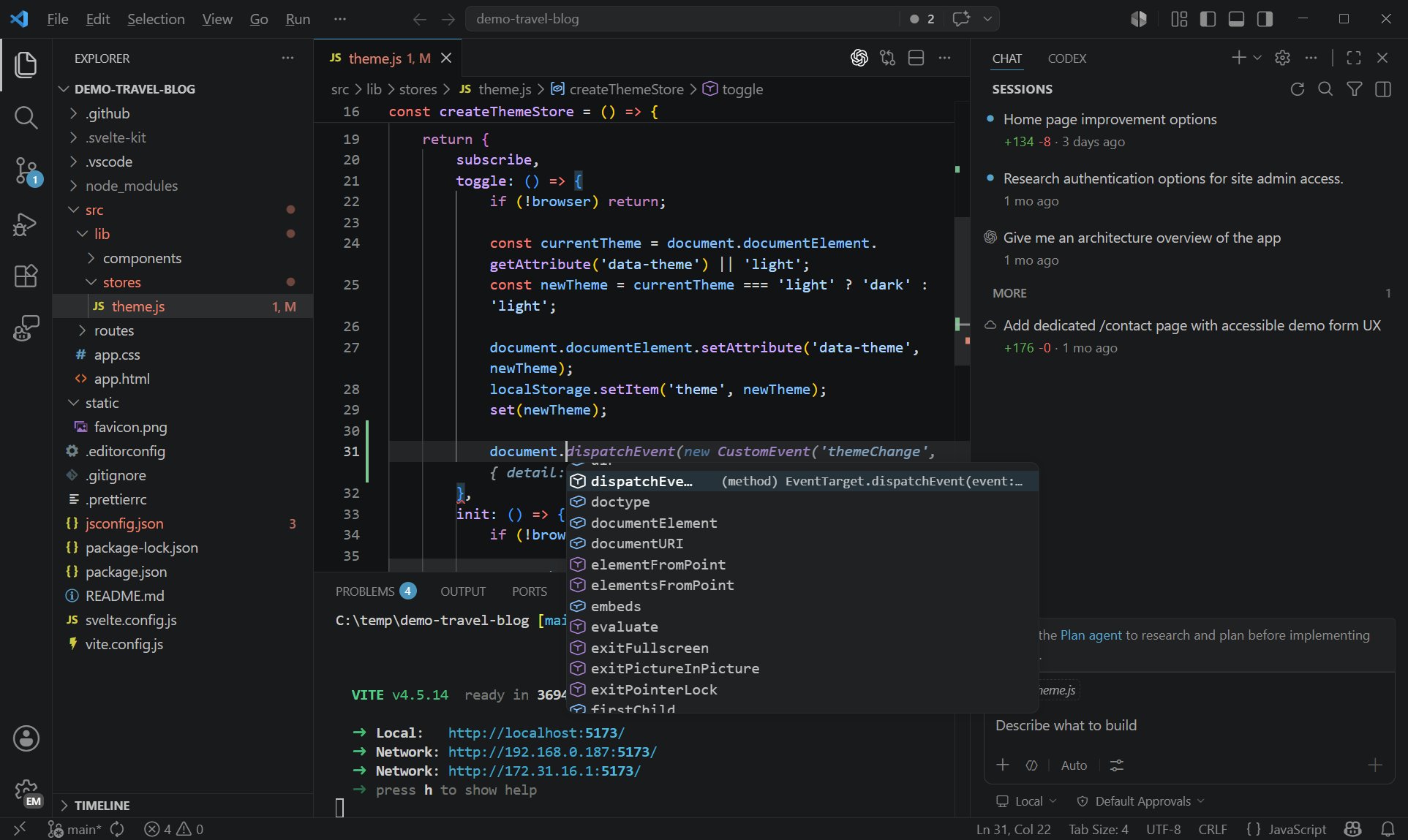
Code - OSS 仓库、加入 Microsoft 定制功能后,按传统 Microsoft 产品许可证 发布的发行版。
Visual Studio Code 兼具代码编辑器的简洁与开发者在核心”编辑—构建—调试”流程中所需的功能。它提供全面的代码编辑、导航与理解支持,以及轻量级调试、丰富的可扩展模型,并能与现有工具轻量集成。
步骤
安装 VS Code
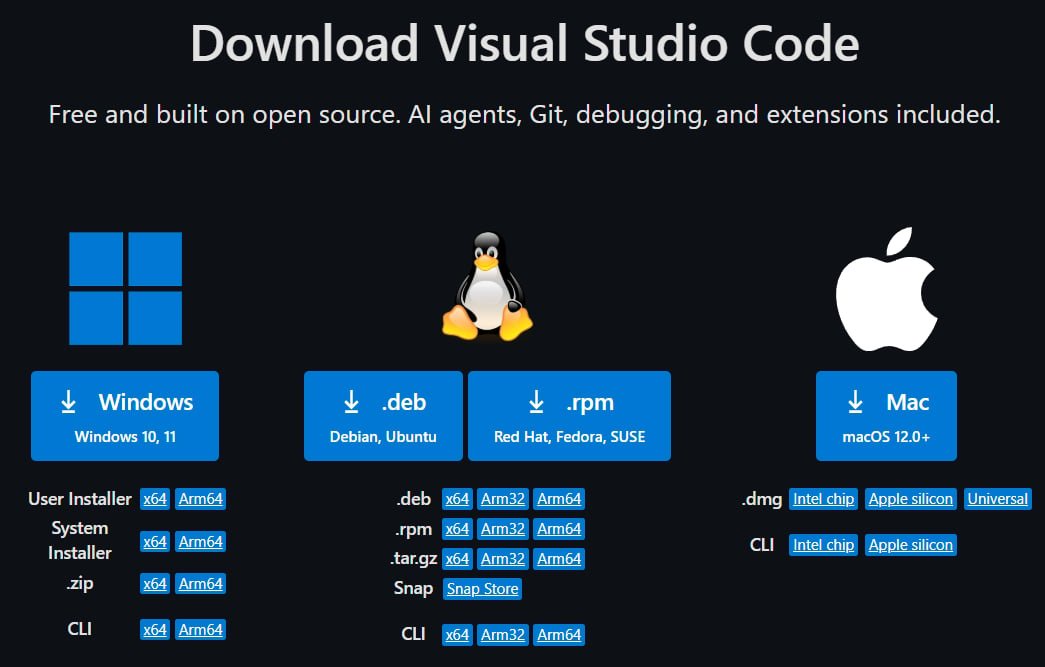
Visual Studio Code 每月更新,带来新功能与缺陷修复。你可以在 Visual Studio Code 官网 下载适用于 Windows、macOS 和 Linux 的版本。如需每天获取最新版本,可安装 Insiders 版。
模型配置与 API Key
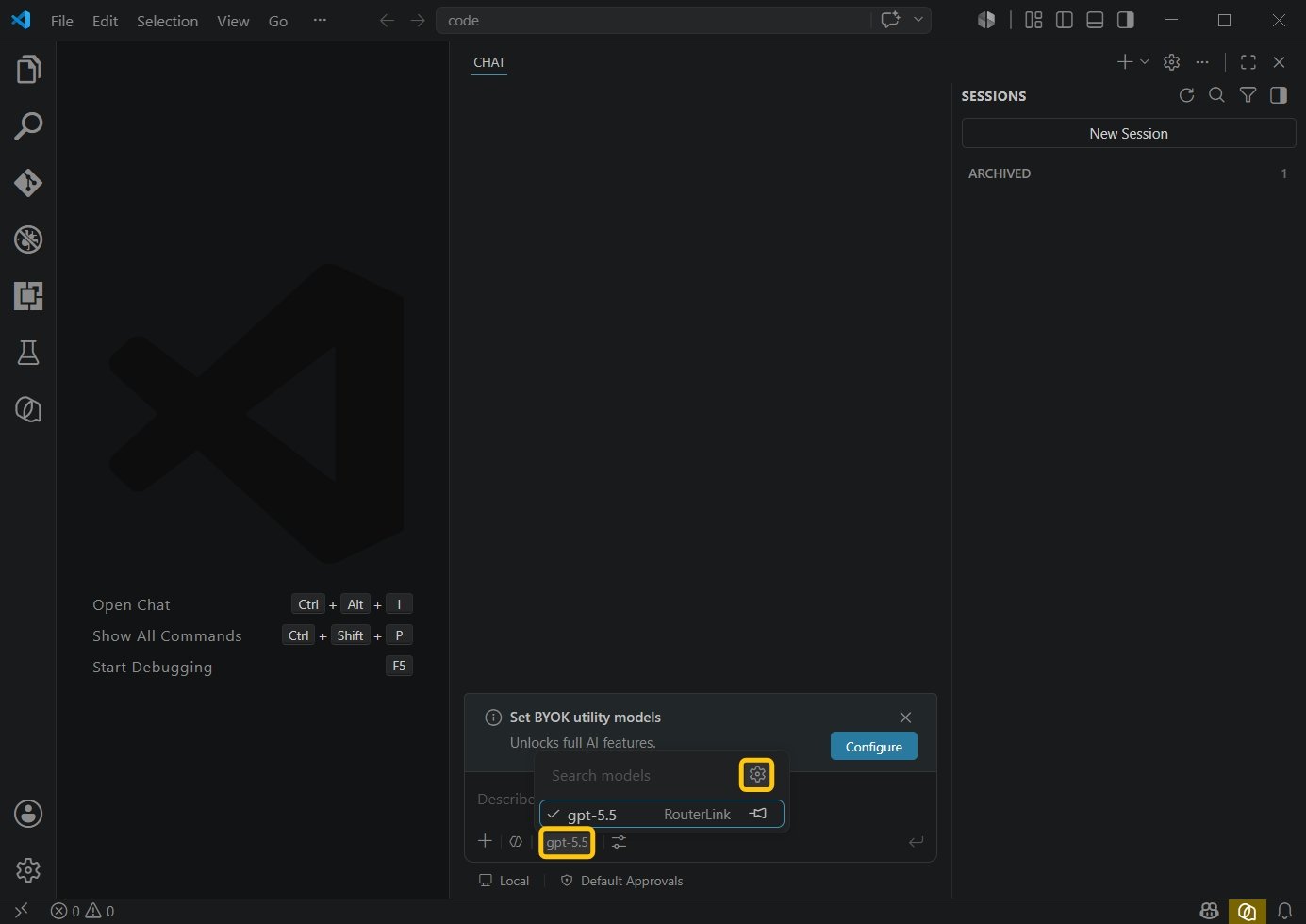
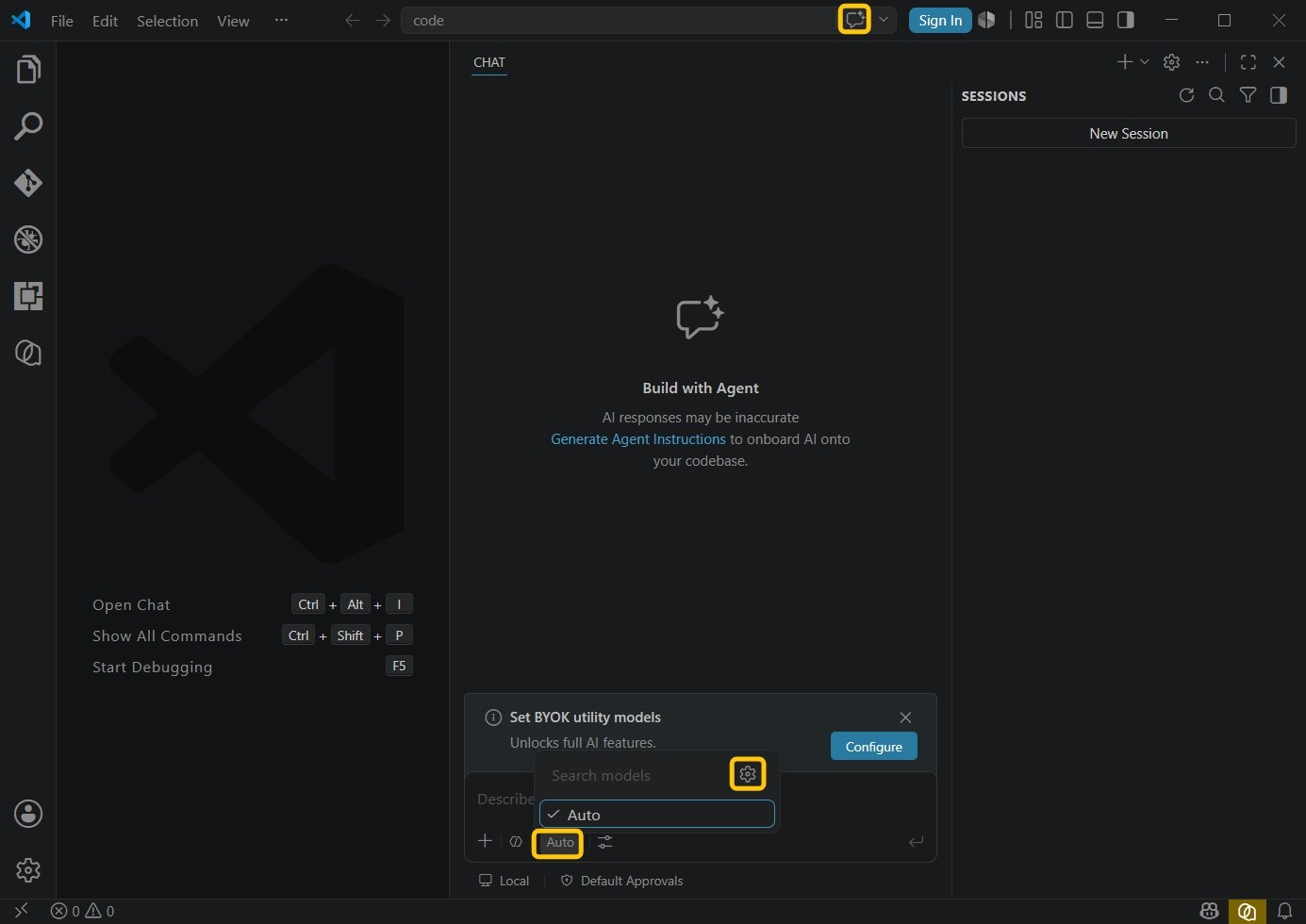
点击顶部的 Toggle Chat 按钮(快捷键:
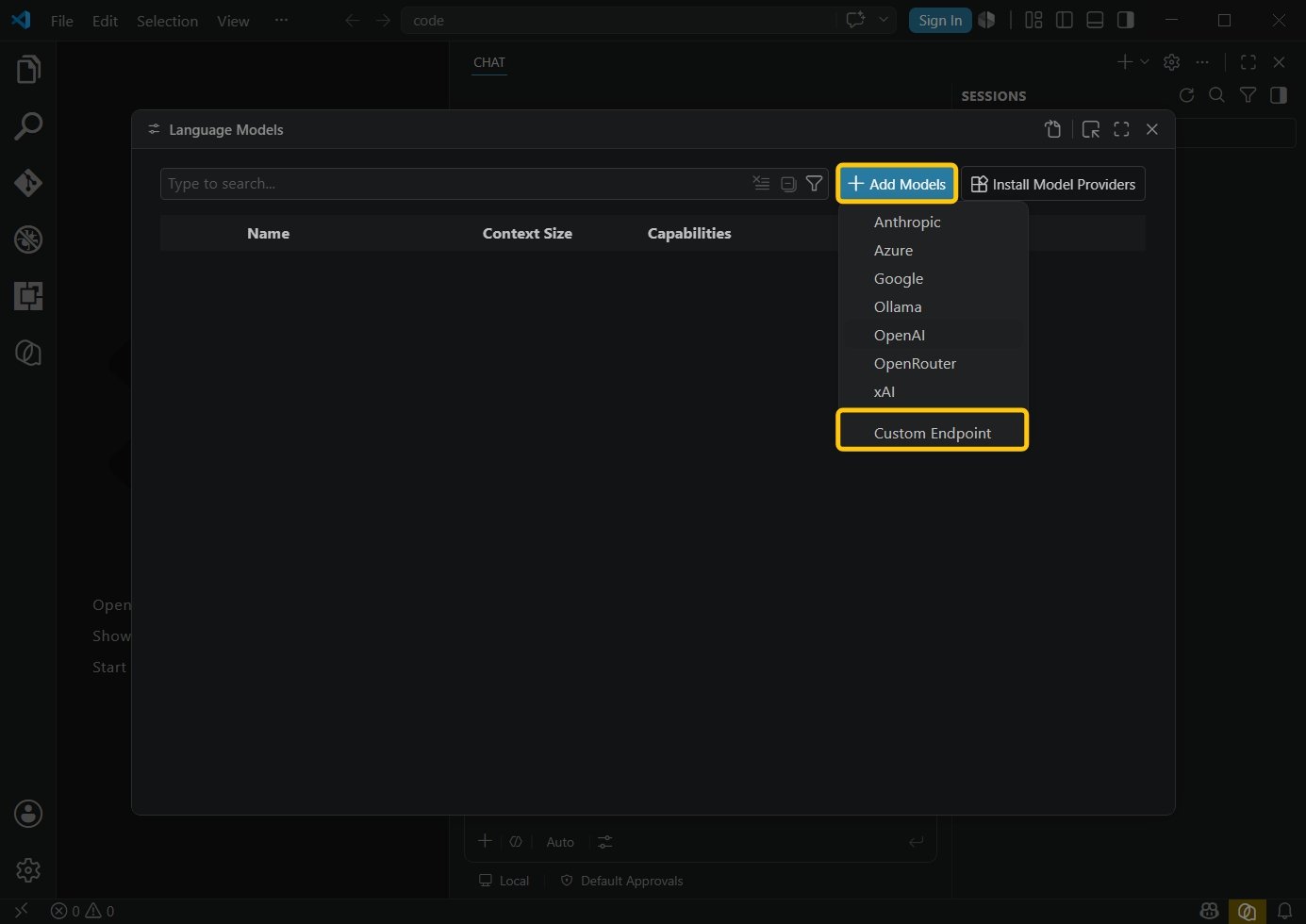
选择 “Add Model”,然后点击 “Custom Endpoint”。
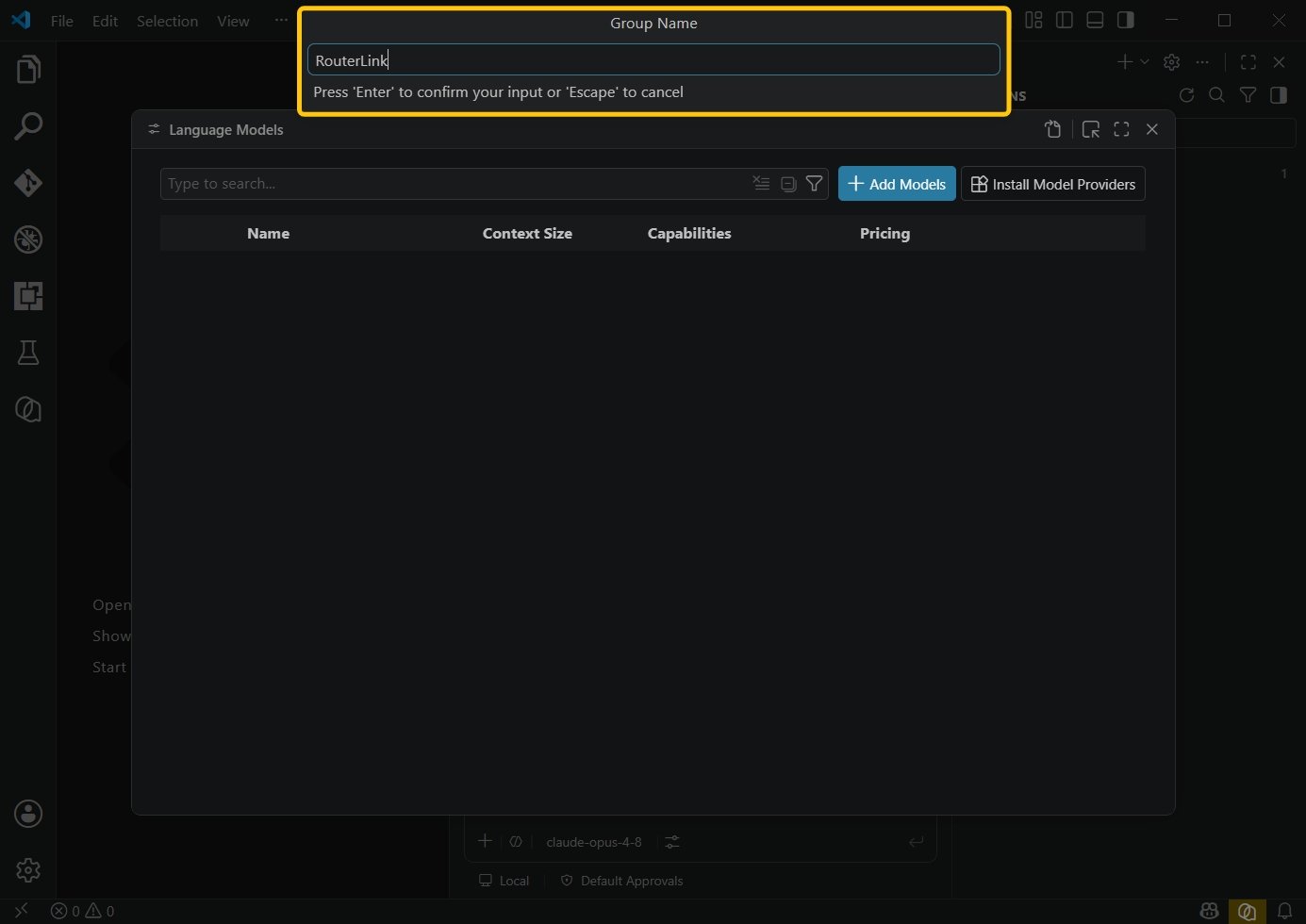
填写任意分组名称。
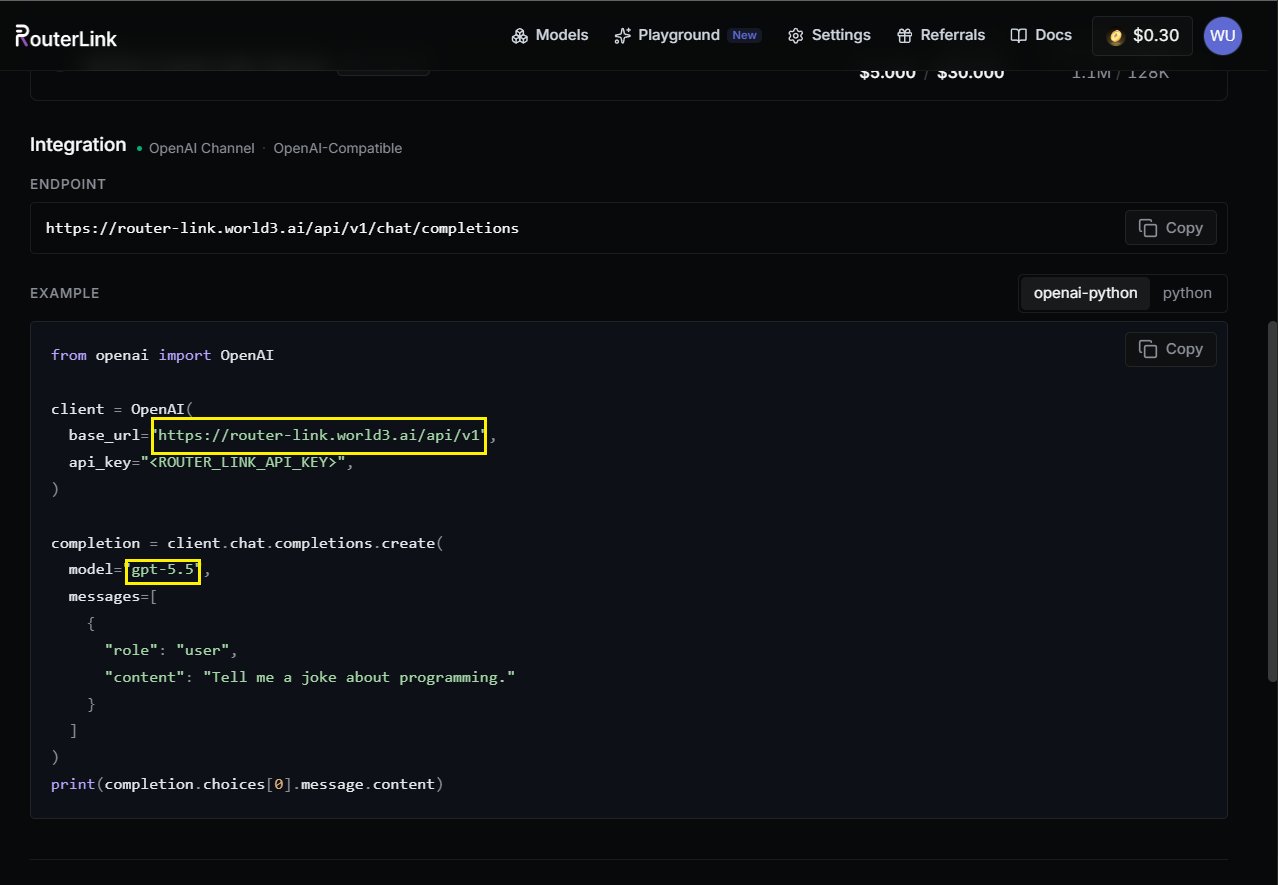
填入你的 API Key,可从 RouterLink 获取。
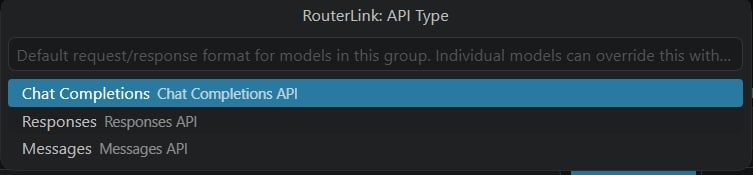
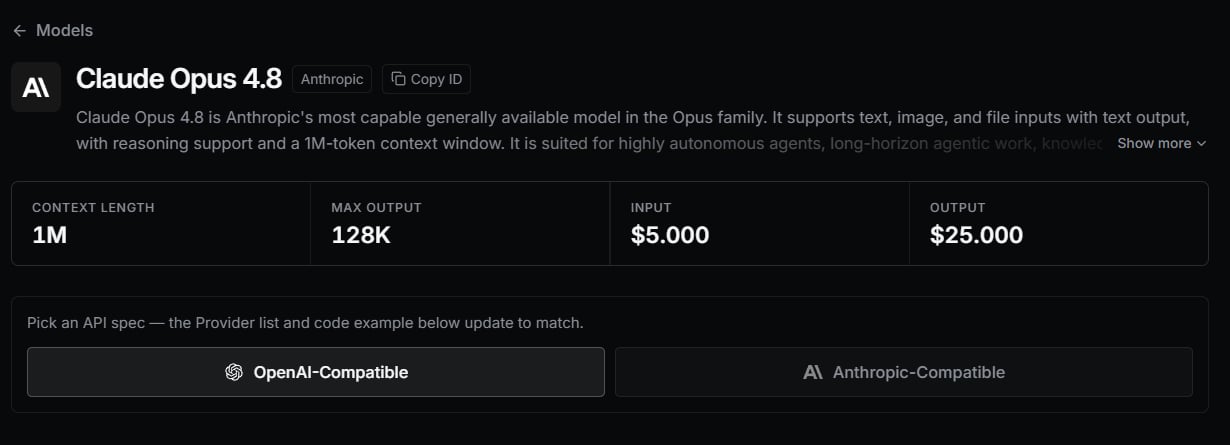
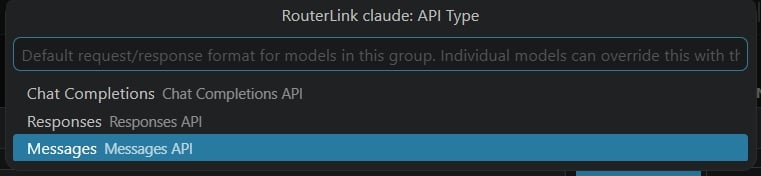
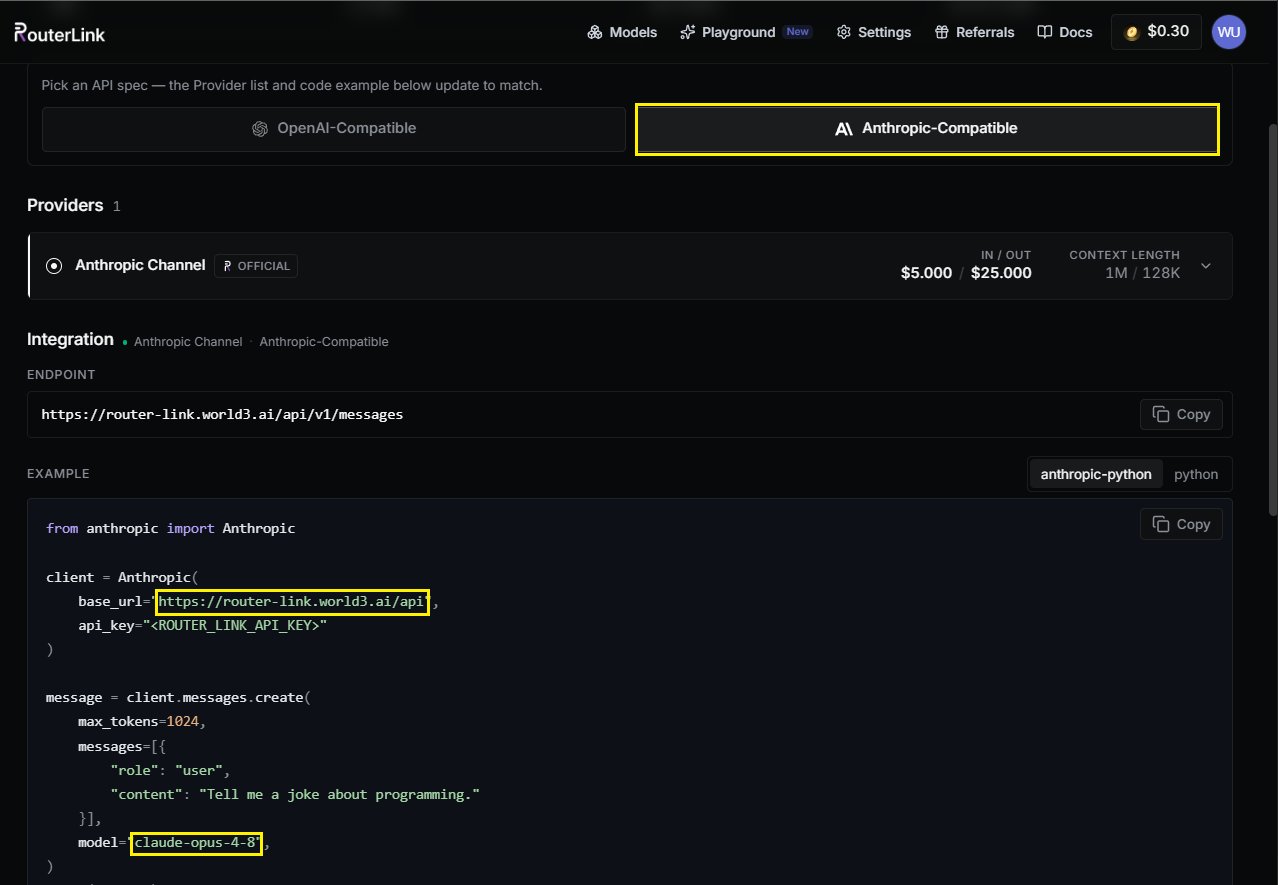
如果你想使用 RouterLink 的模型:对于 OpenAI 兼容模型,选择 Chat Completions。对于 Anthropic 兼容模型,选择 Messages API。

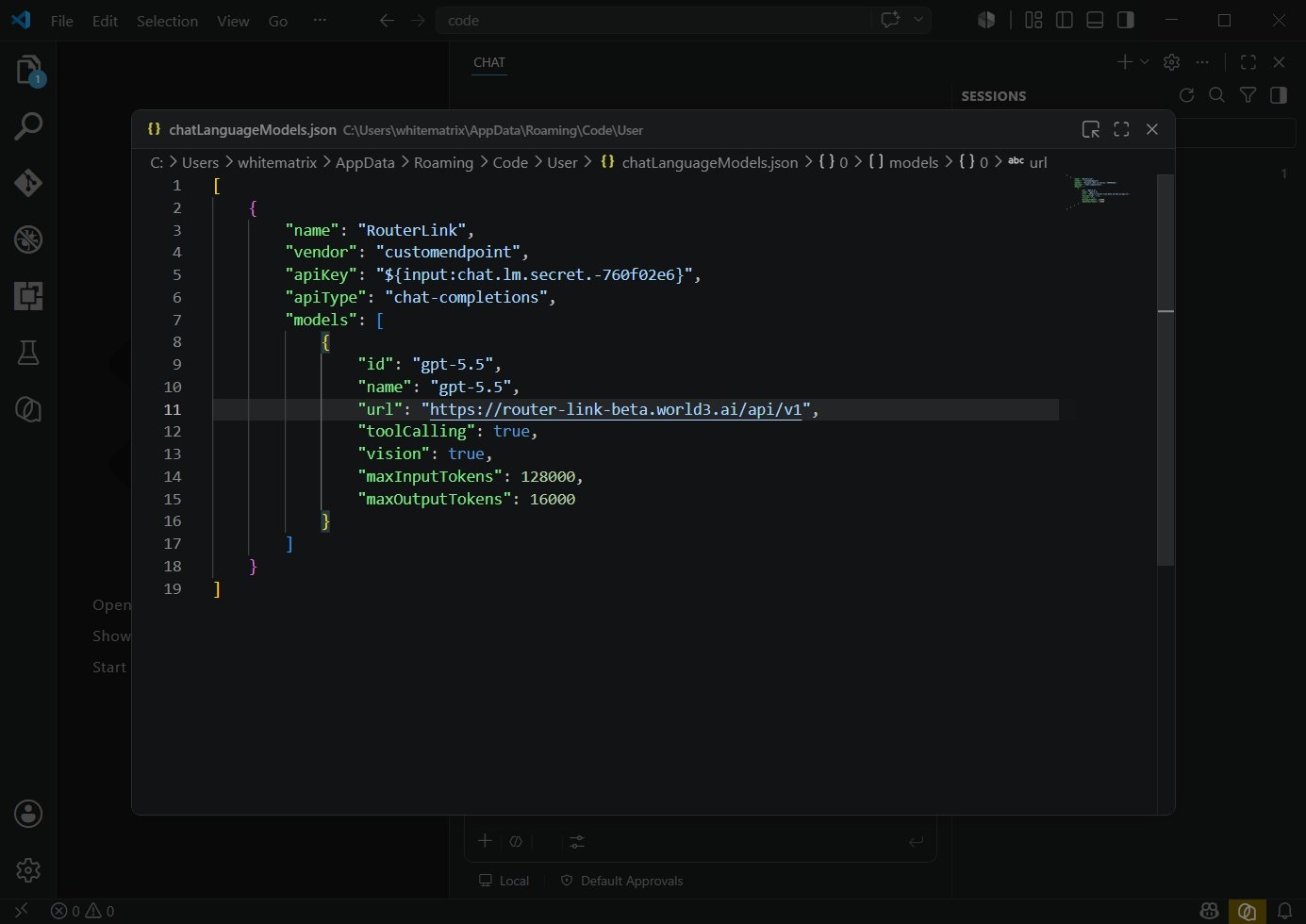
以 GPT-5.5 为例,填入以下信息:


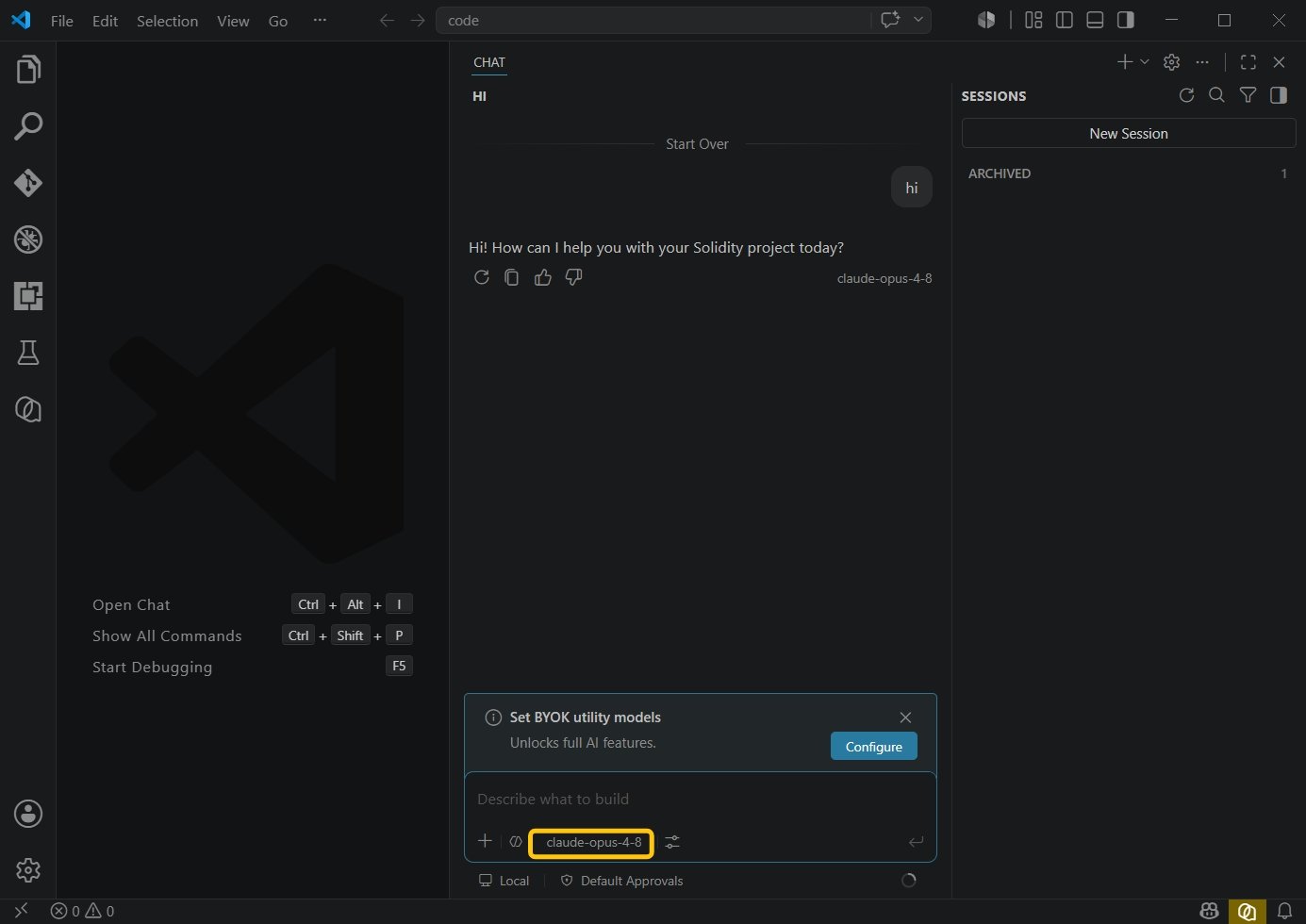
按 Ctrl + S 保存,然后点击 Close。如果你想再添加一个模型,以 Claude Opus 4.8 为例。再次点击底部的模型,并点击 Settings 图标。
重复前面的步骤,并将 API Type 选择为 Messages。
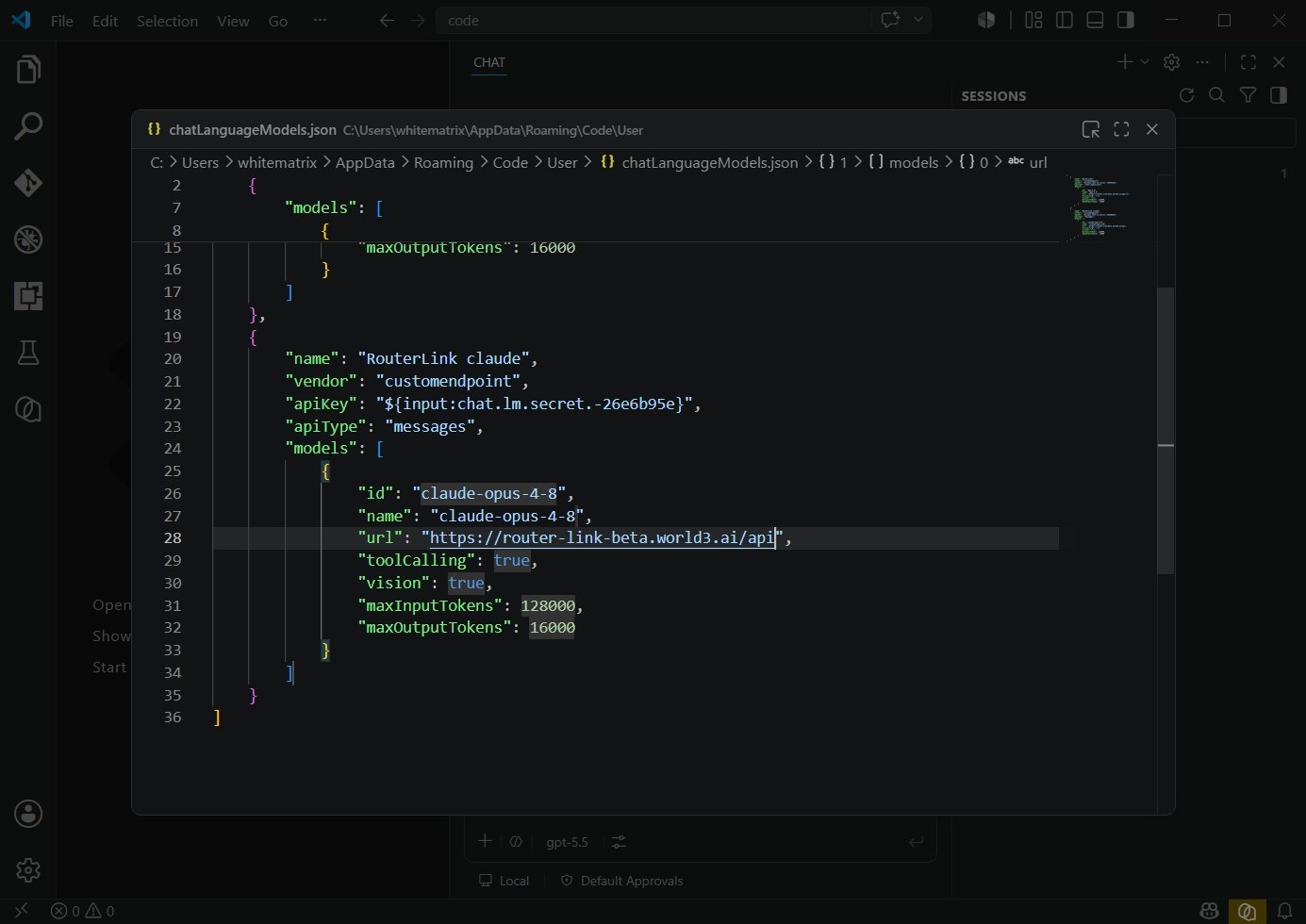
为 Anthropic 兼容的 Claude Opus 4.8 模型填入以下信息:


按 Ctrl + S 保存,然后点击 Close。
Ctrl+Alt+I)。点击底部的模型,然后点击设置图标。


| 字段 | 内容 |
|---|---|
| id | gpt-5.5 |
| name | gpt-5.5 |
| url | https://router-link.world3.ai/api/v1 |


| 字段 | 内容 |
|---|---|
| id | claude-opus-4-8 |
| name | claude-opus-4-8 |
| url | https://router-link.world3.ai/api |