

本文档仅供参考,演示如何配置我们的 API 与第三方 AI 聊天界面配合使用。文中提及的任何第三方软件、网站或服务均非由我们运营、控制或背书。

Roo Code 简介
Roo Code 能为您做什么?- 根据自然语言描述和规格生成代码
- 自适应模式:代码、架构、问答、调试及自定义模式
- 重构与调试现有代码
- 编写与更新文档
- 回答关于代码库的问题
- 自动化重复性任务
- 利用 MCP 服务器
步骤
1
安装 Roo Code
从 VS Code 应用市场 安装 Roo Code 扩展。
2
模型配置与 API Key
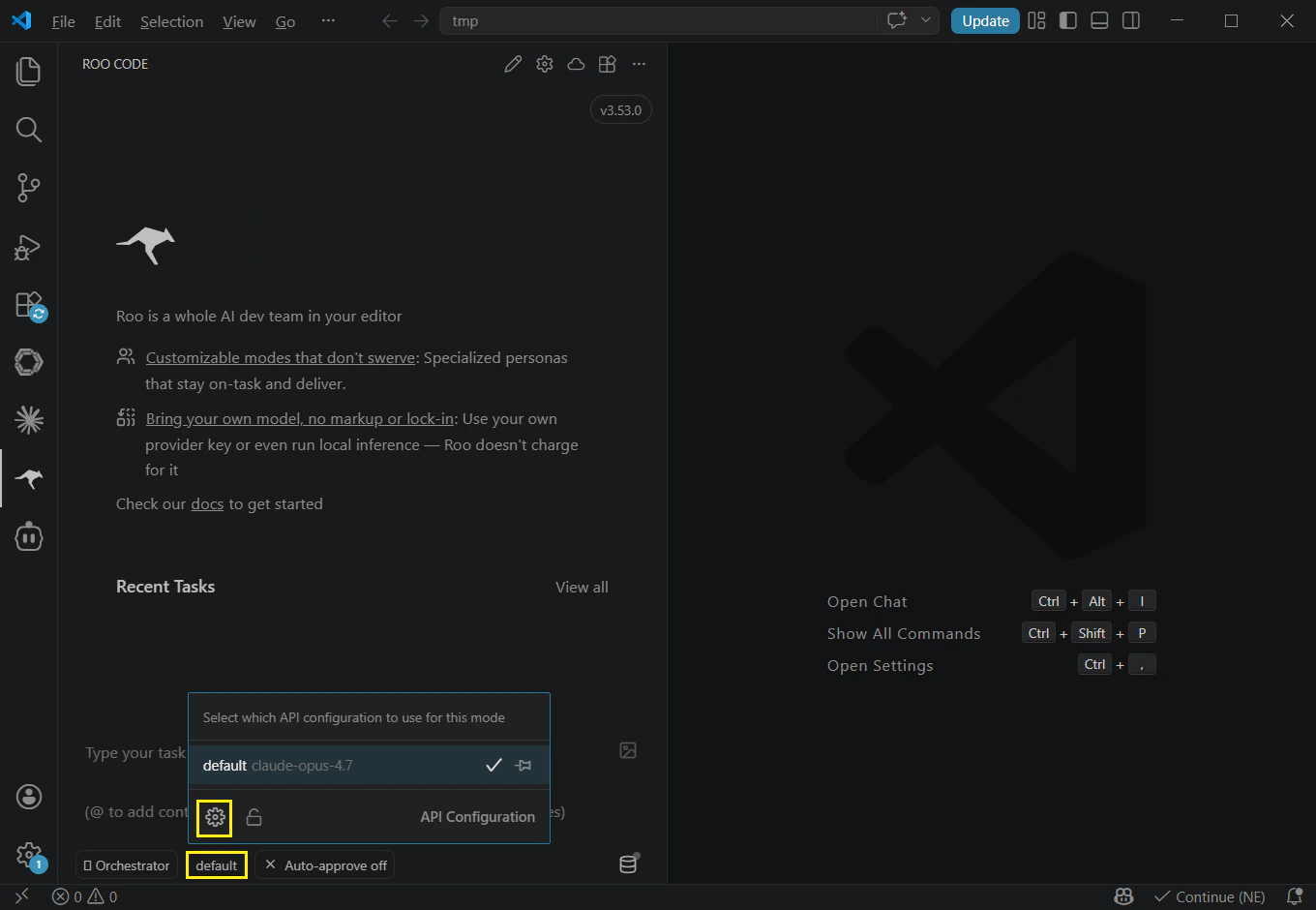
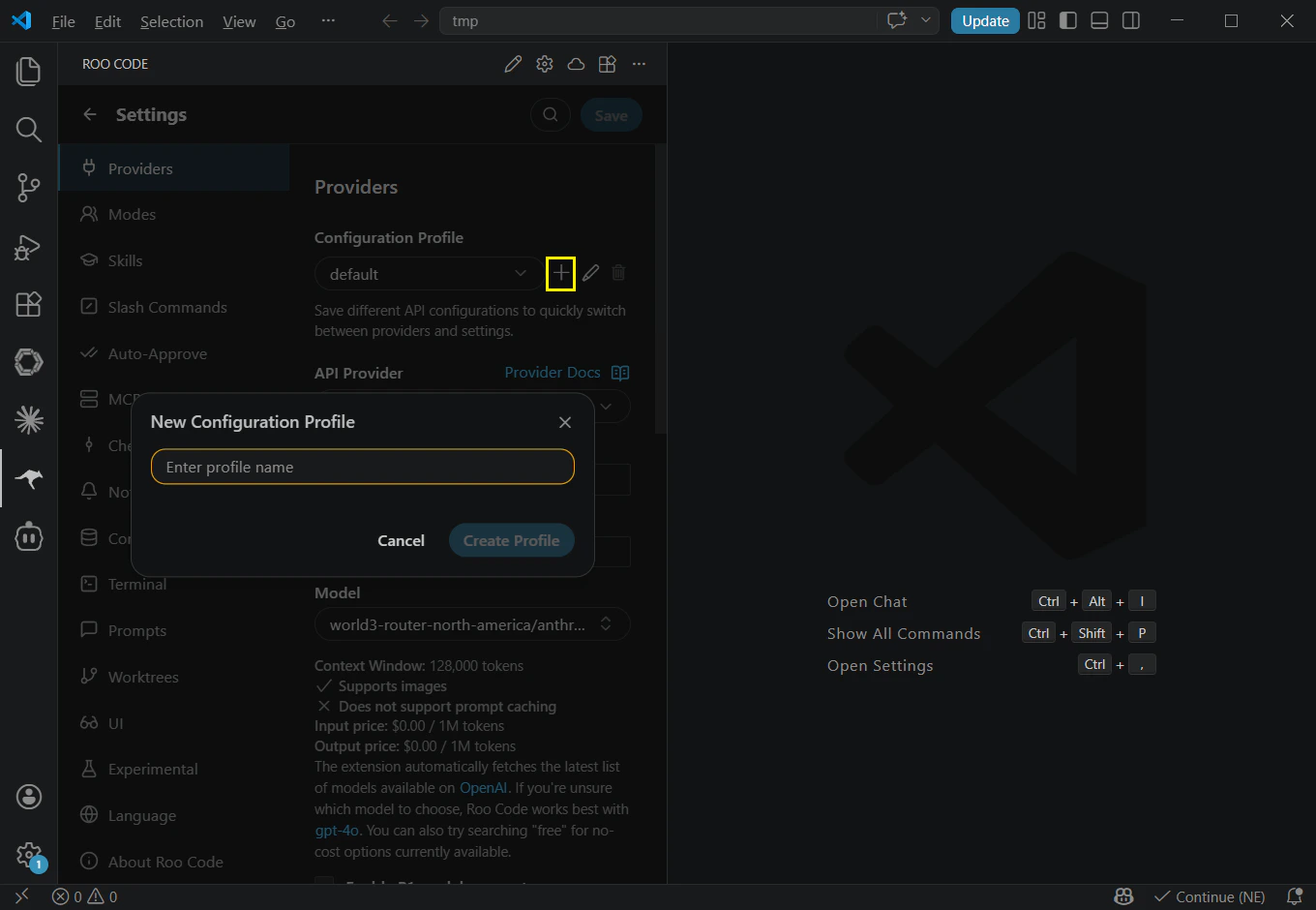
点击侧边栏的 “Roo Code” 图标启动插件,然后点击右上角的设置按钮。如果 Roo Code 提示你创建账户,请选择“use without an account”和”第三方供应商”。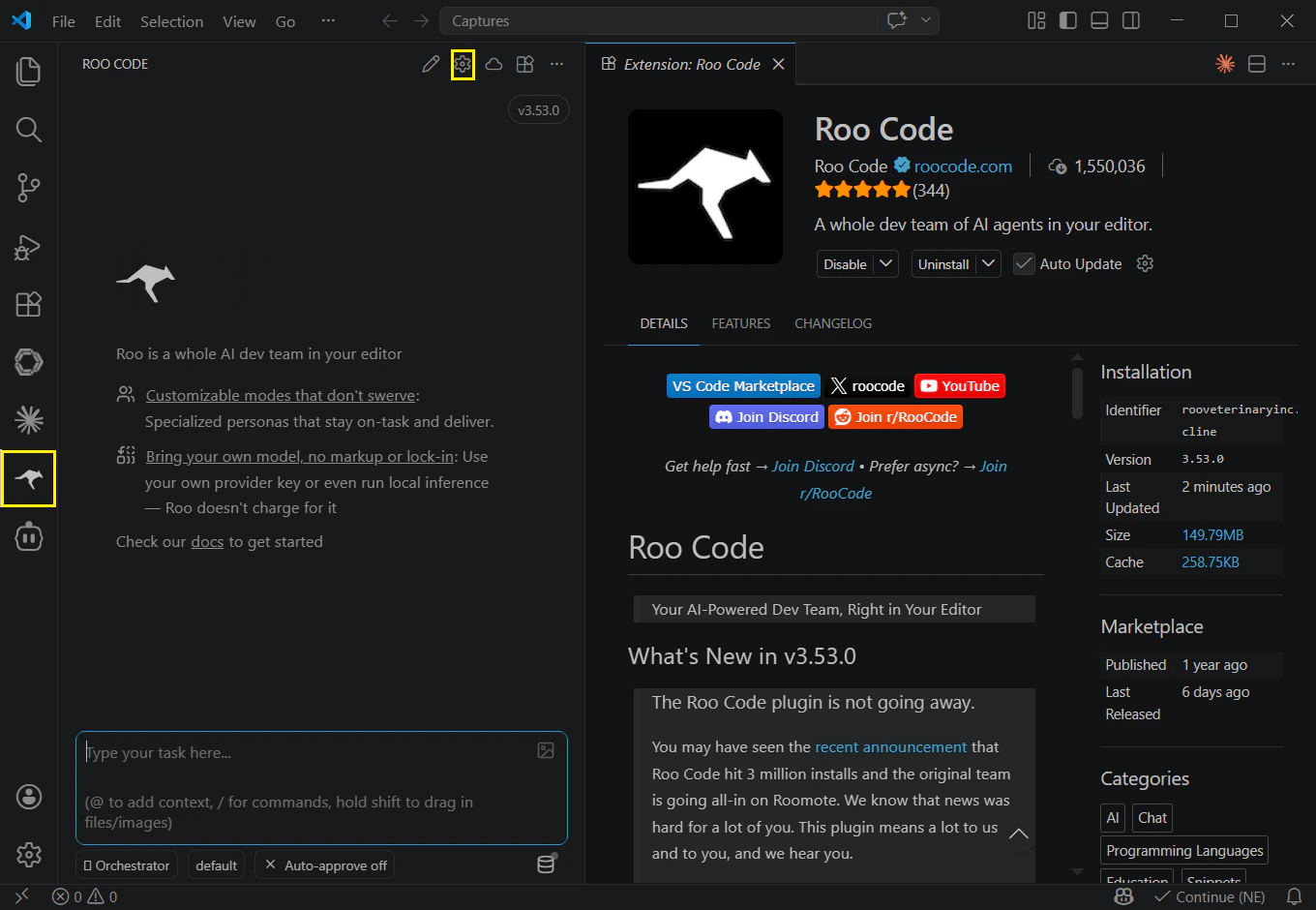
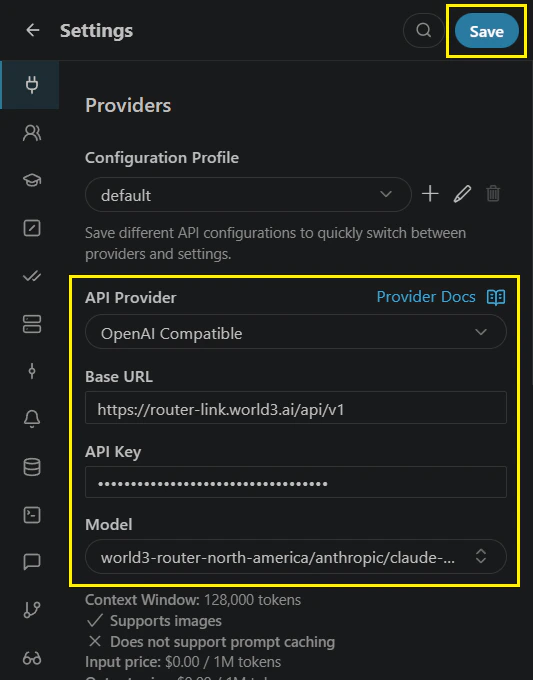
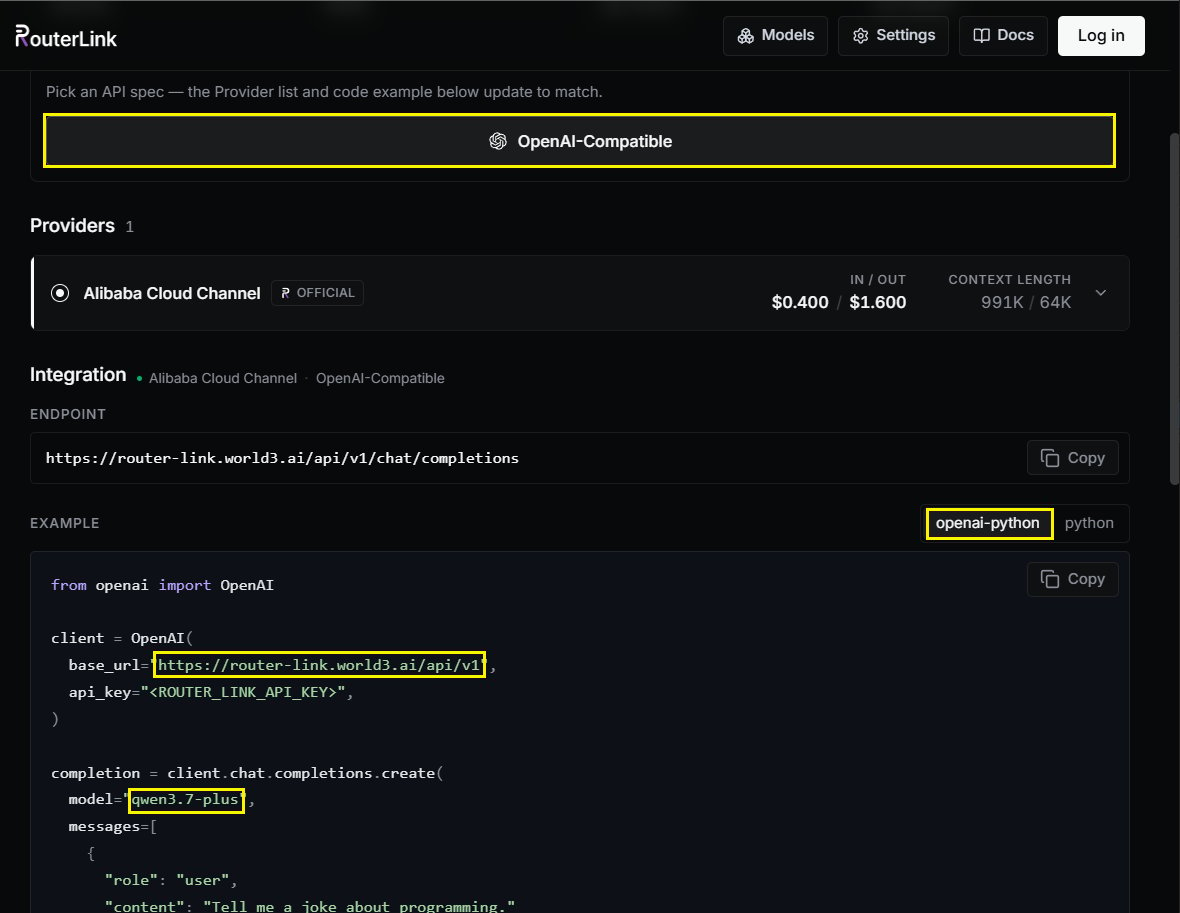
您可以通过改变 Model ID 手动切换模型(需要使用 OpenAI 兼容的 API 格式):
3
模型配置与 API Key
点击侧边栏的 “Roo Code” 图标启动插件,然后点击右上角的设置按钮。如果 Roo Code 提示你创建账户,请选择“use without an account”和”第三方供应商”。
您可以通过改变 Model ID 手动切换模型(需要使用 OpenAI 兼容的 API 格式):
4
使用 Roo Code
在面板底部的聊天框中,清晰简洁地描述您希望 Roo Code 执行的任务。有效任务示例: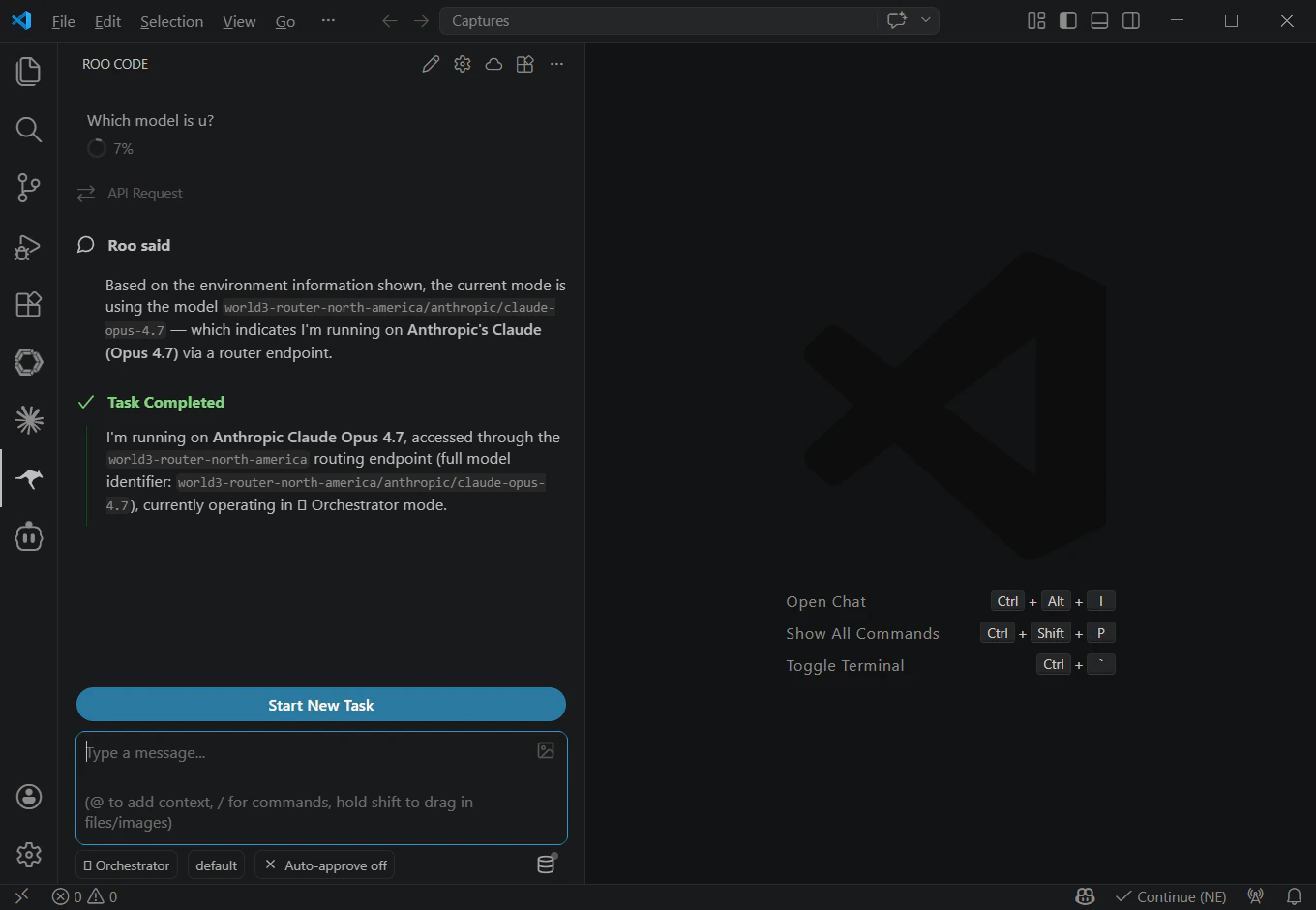
- “创建一个名为
hello.txt的文件,内容为 ‘Hello, world!’。” - “编写一个将两个数字相加的 Python 函数。”
- “创建一个标题为 ‘Roo test’ 的简单网站 HTML 文件”
故障排除
- 重启 VS Code
- 在扩展列表中确认 Roo Code 已安装并启用
- 尝试禁用后重新启用
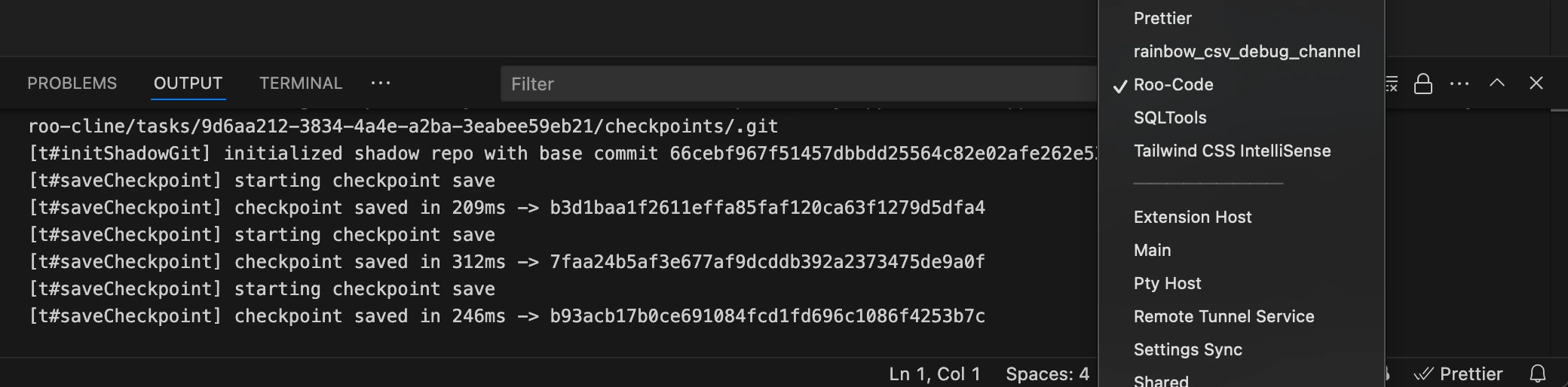
- 在输出面板中检查错误(视图 → 输出,选择 “Roo Code”)
- 确保网络连接稳定
- 确认 VS Code 版本为 1.84.0 或更高
- 如果 VS Code 应用市场无法访问,请尝试 Open VSX Registry 方式