

本文档仅供参考,演示如何配置我们的 API 与第三方 API 配置工具配合使用。文中提及的任何第三方软件、网站或服务均非由我们运营、控制或背书。
CC Switch 简介
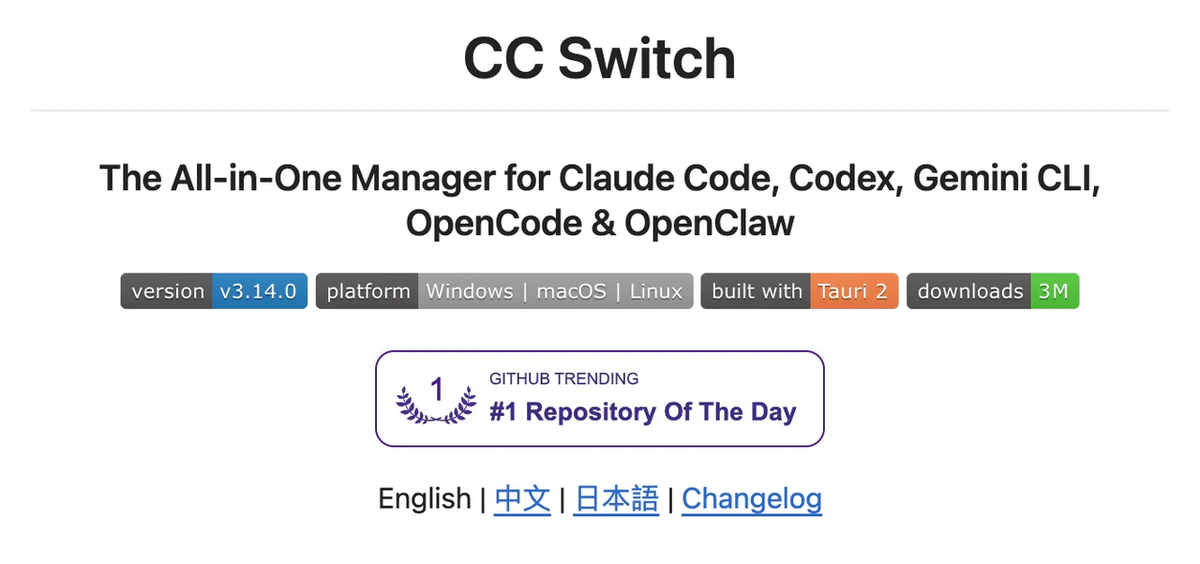
- 一个应用,五款 CLI 工具 — 通过单一界面管理 Claude Code、Codex、Gemini CLI、OpenCode 和 OpenClaw
- 无需手动编辑 — 50+ 种提供商预设,包括 AWS Bedrock、NVIDIA NIM 和社区中继;选择即切换
- 统一 MCP 和 Skills 管理 — 单一面板跨四款应用管理 MCP 服务器和 Skills,支持双向同步
- 系统托盘快速切换 — 直接从托盘菜单即时切换提供商,无需打开完整应用
- 云同步 — 通过 Dropbox、OneDrive、iCloud 或 WebDAV 服务器跨设备同步提供商数据
- 跨平台 — 使用 Tauri 2 构建的 Windows、macOS 和 Linux 原生桌面应用
- 内置工具 — 包含首次启动登录确认、签名绕过、插件扩展同步等多种实用工具
步骤
1
安装 CC Switch
- Windows:
CC-Switch-v{version}-Windows.msi 安装包或 CC-Switch-v{version}-Windows-Portable.zip 便携版。- Windows WSL
- macOS
CC-Switch-v{version}-macOS.dmg(推荐)或 .zip。注意:macOS 版 CC Switch 已通过 Apple 代码签名和公证。您可以直接安装并打开。
- Arch Linux
- Linux
CC-Switch-v{version}-Linux.deb(Debian/Ubuntu)CC-Switch-v{version}-Linux.rpm(Fedora/RHEL/openSUSE)CC-Switch-v{version}-Linux.AppImage(通用版)
Flatpak:官方版本不包含。您可以从 .deb 自行构建——请参阅 flatpak/README.md 了解说明。
2
配置 CC Switch
以配置 Claude Code 为例。运行 CC Switch,选择 Claude Code 图标,然后点击右上角的”+”。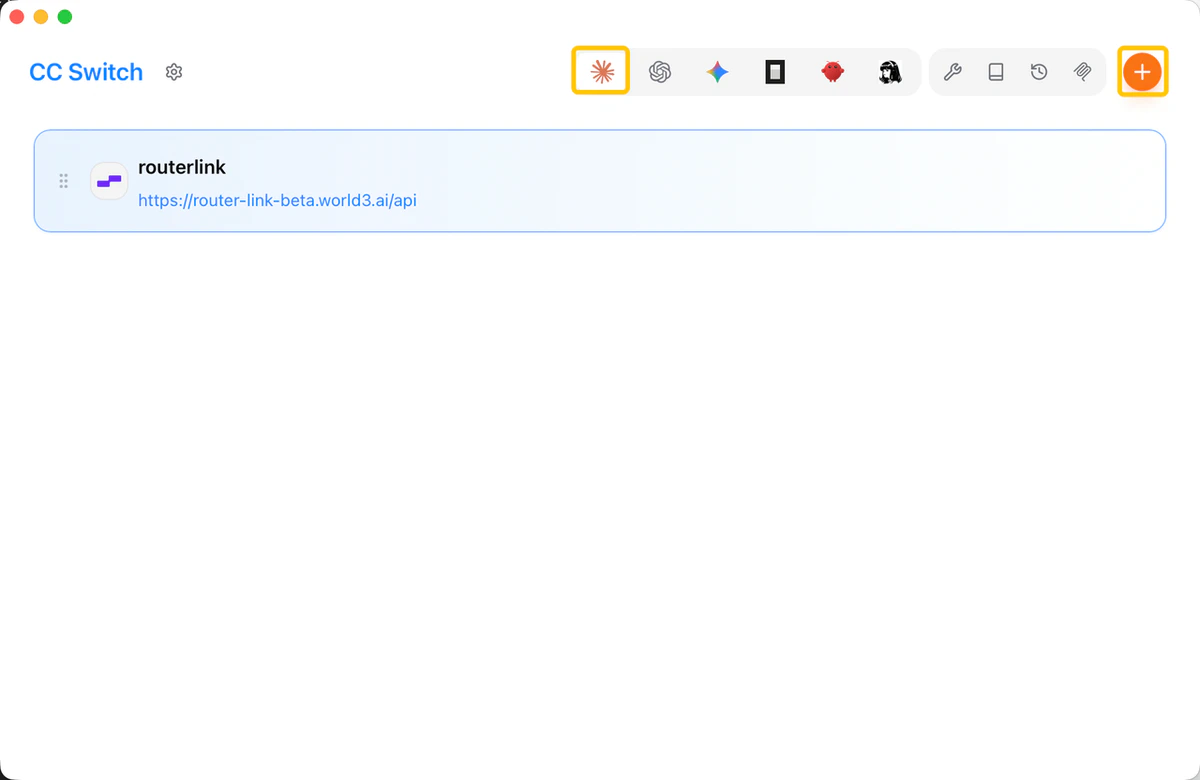
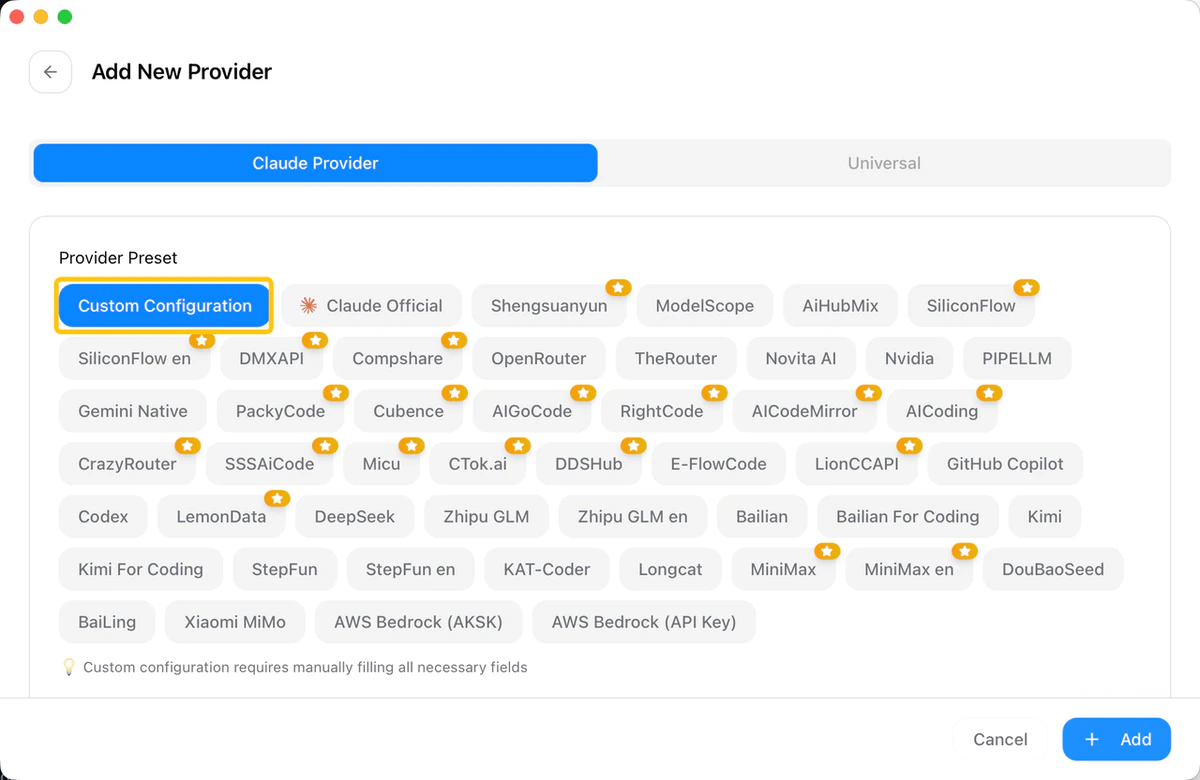
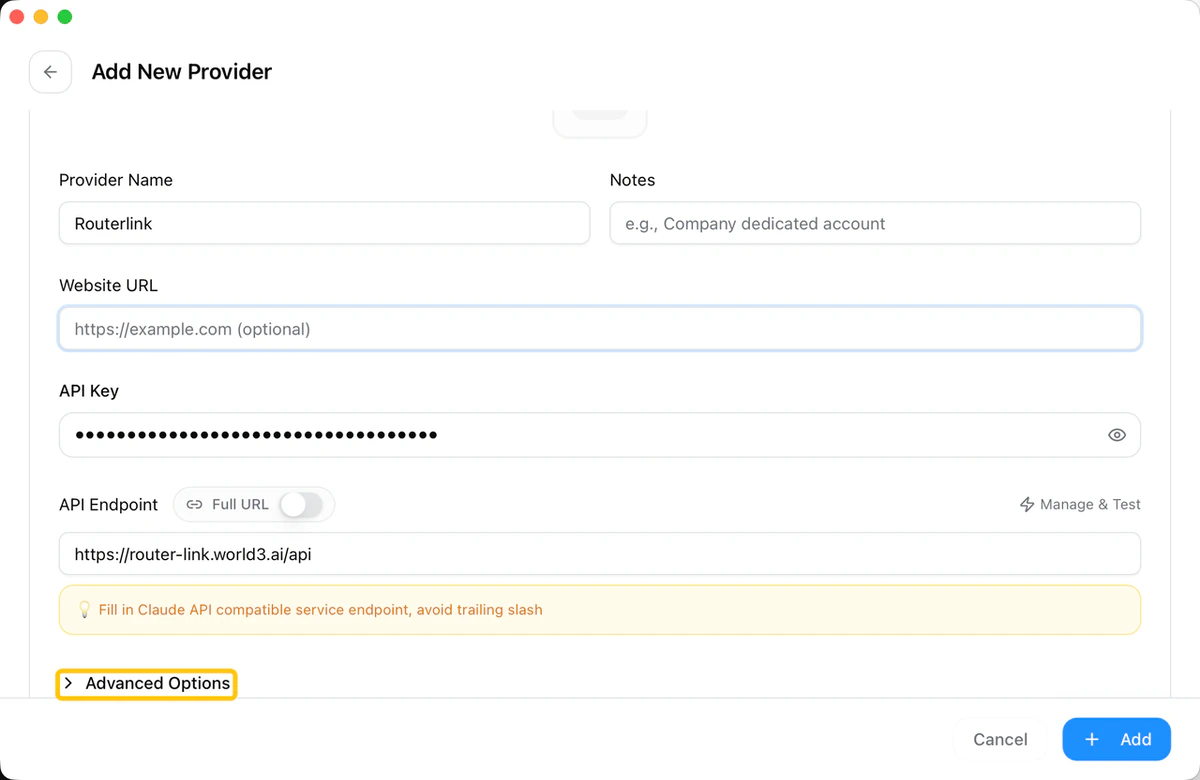
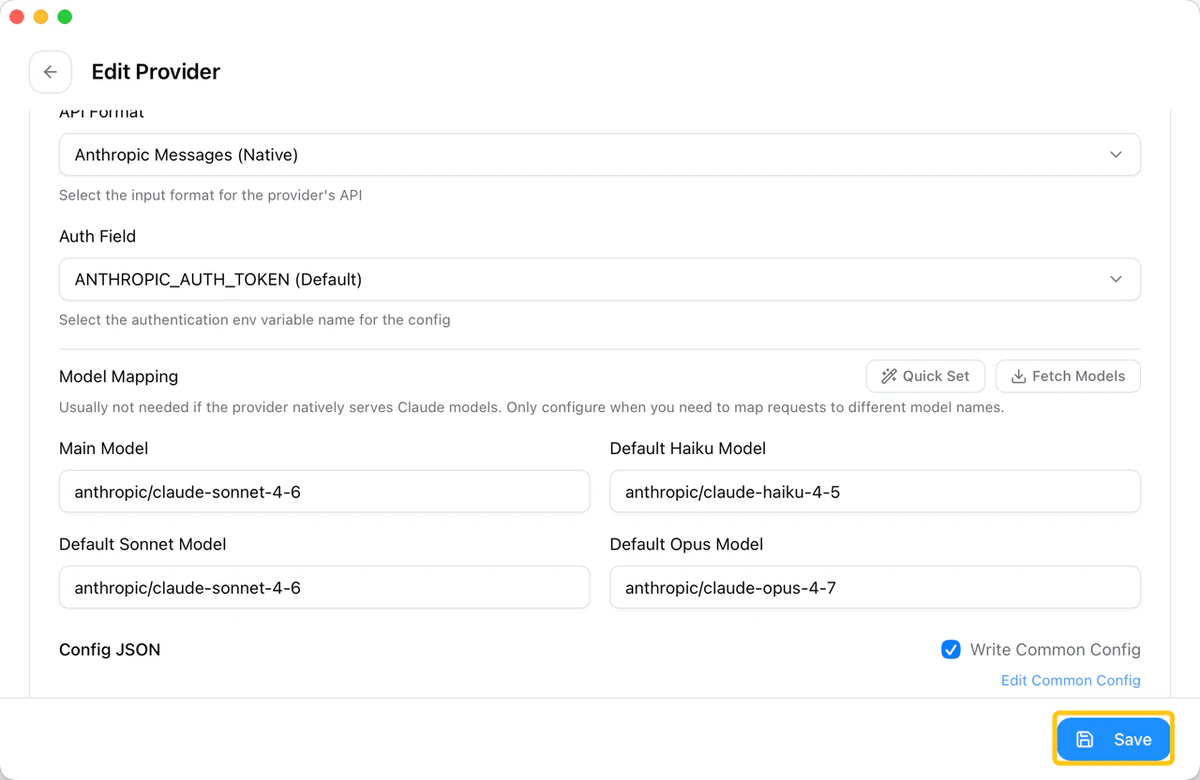
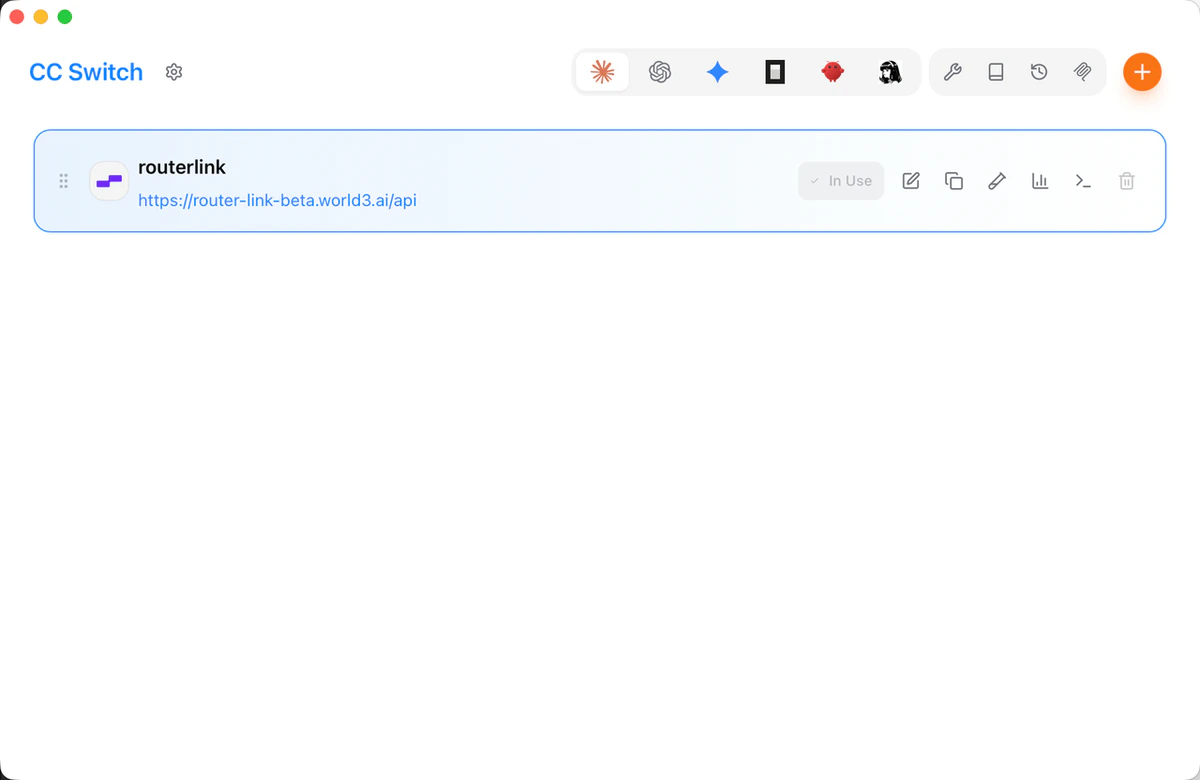
您可以将模型替换为任何与 Anthropic 格式兼容的模型。最后点击”保存”,配置即完成。
3
与其他编程智能体工具配合使用
CC Switch 不仅仅是 Claude Code 的管理器——它还为其他四款主流 AI 编程 CLI 工具提供完整支持。
- 与 Codex 配合使用
OPENAI_API_KEY 环境变量。- 与 Gemini CLI 配合使用
- 与 OpenCode 配合使用
- 与 OpenClaw 配合使用
故障排除
如何让 CC Switch 在 WSL 中工作?
如何让 CC Switch 在 WSL 中工作?
CC Switch 安装在 Windows 侧,通过本地代理桥接来自 WSL 的请求。您只需确保 WSL 的代理设置指向 CC Switch 的本地监听端口。具体端口号可在 CC Switch 的代理设置页面中找到。
切换提供商后需要重启 Claude Code 吗?
切换提供商后需要重启 Claude Code 吗?
不需要。CC Switch 的热切换功能在激活新提供商后立即生效,当前终端会话无需重启。
配置数据存储在哪里?
配置数据存储在哪里?
本地数据库存储在
~/.cc-switch/cc-switch.db,设置文件位于 ~/.cc-switch/settings.json。CC Switch 自动保留最近 10 个备份版本。我可以通过 URL 导入他人的提供商配置吗?
我可以通过 URL 导入他人的提供商配置吗?
可以。CC Switch 支持深度链接(
ccswitch:// 协议)。团队成员可以通过链接快速导入共享的提供商配置,非常适合团队内的统一 API 管理。CC Switch 支持 AWS Bedrock 吗?
CC Switch 支持 AWS Bedrock 吗?
支持。它内置了 AWS Bedrock 预设,支持跨区域推理,适合通过 Bedrock 访问 Claude 模型的企业用户。
需要更多信息?
需要更多信息?
请查阅 官方文档。