

Documentation Index
Fetch the complete documentation index at: https://docs.routerlink.ai/llms.txt
Use this file to discover all available pages before exploring further.
本文档仅供参考,演示如何配置我们的 API 与第三方 AI 聊天界面配合使用。文中提及的任何第三方软件、网站或服务均非由我们运营、控制或背书。
Claude Code 简介
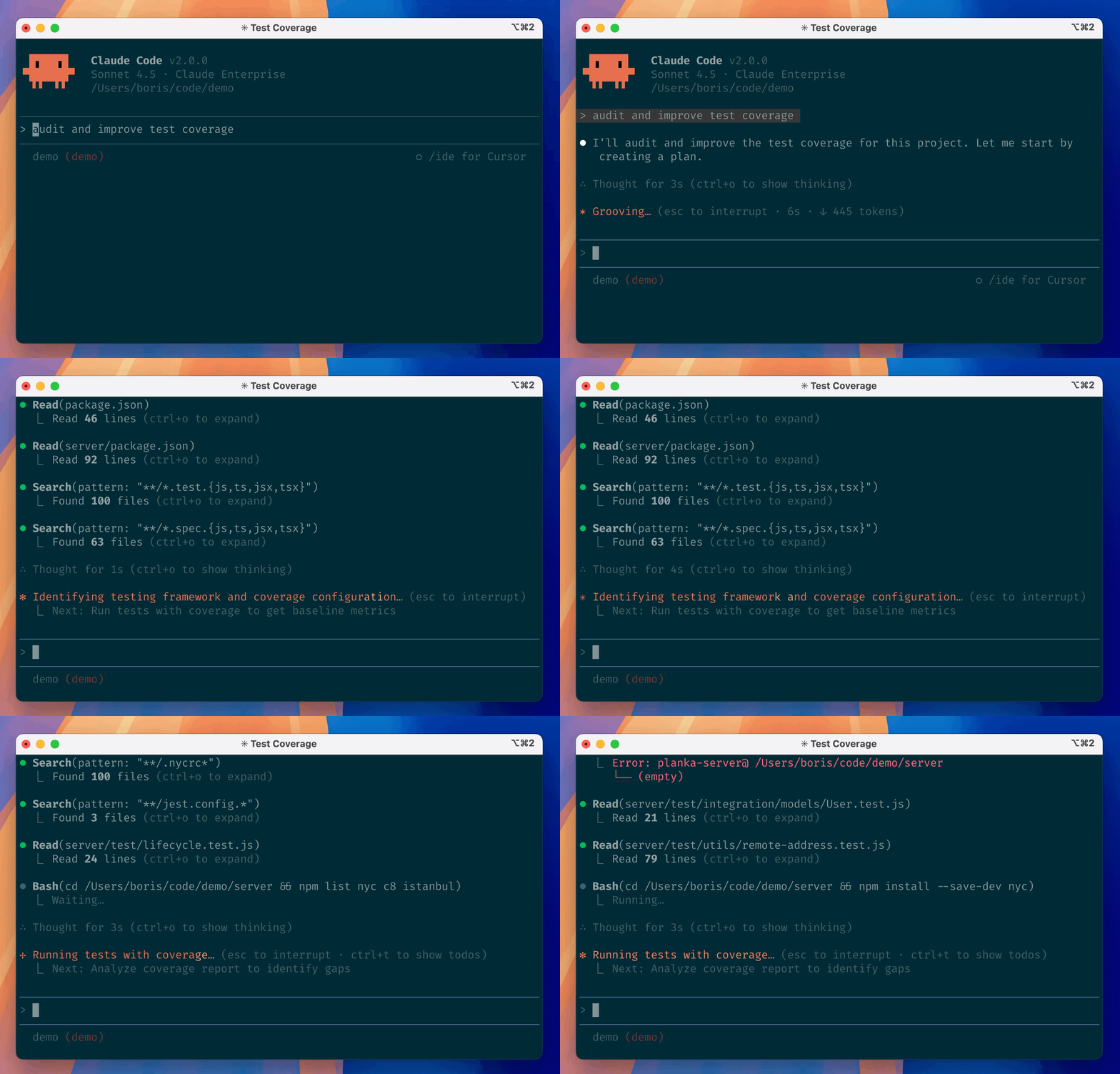
- 自主行动:直接读写文件、运行终端命令并修复 Bug。
- 完整上下文:自动理解整个代码库,无需手动复制粘贴。
- 安全与控制:支持一键回滚,关键操作需手动审批。
- 工具集成:通过 SKILL.md 支持自定义复杂工作流。
步骤
安装 Claude Code
- CLI - Node.js
- CLI - 原生安装
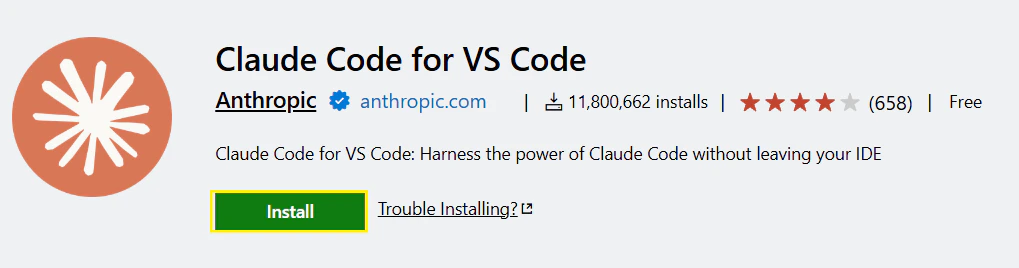
- VS Code 扩展
首先安装 最新 LTS 版本的 Node.js,然后在终端中使用 npm 全局安装:
将 Claude Code 指向 RouterLink
- CLI — settings.json
- VS Code 扩展
Claude Code 官方支持通过配置系统管理持久化配置。日常使用时,建议优先将配置写入
macOS 和 Linux:
Windows:
settings.json。Shell 或系统环境变量更适合临时切换、CI 场景,或作为当前版本已知问题的备用方案。编辑或创建 settings.json 文件macOS 和 Linux:
~/.claude/settings.jsonWindows:
C:\Users\<USERNAME>\.claude\settings.json请确保将 <ROUTERLINK_API_KEY> 替换为从 RouterLink Key 获取的实际 Key。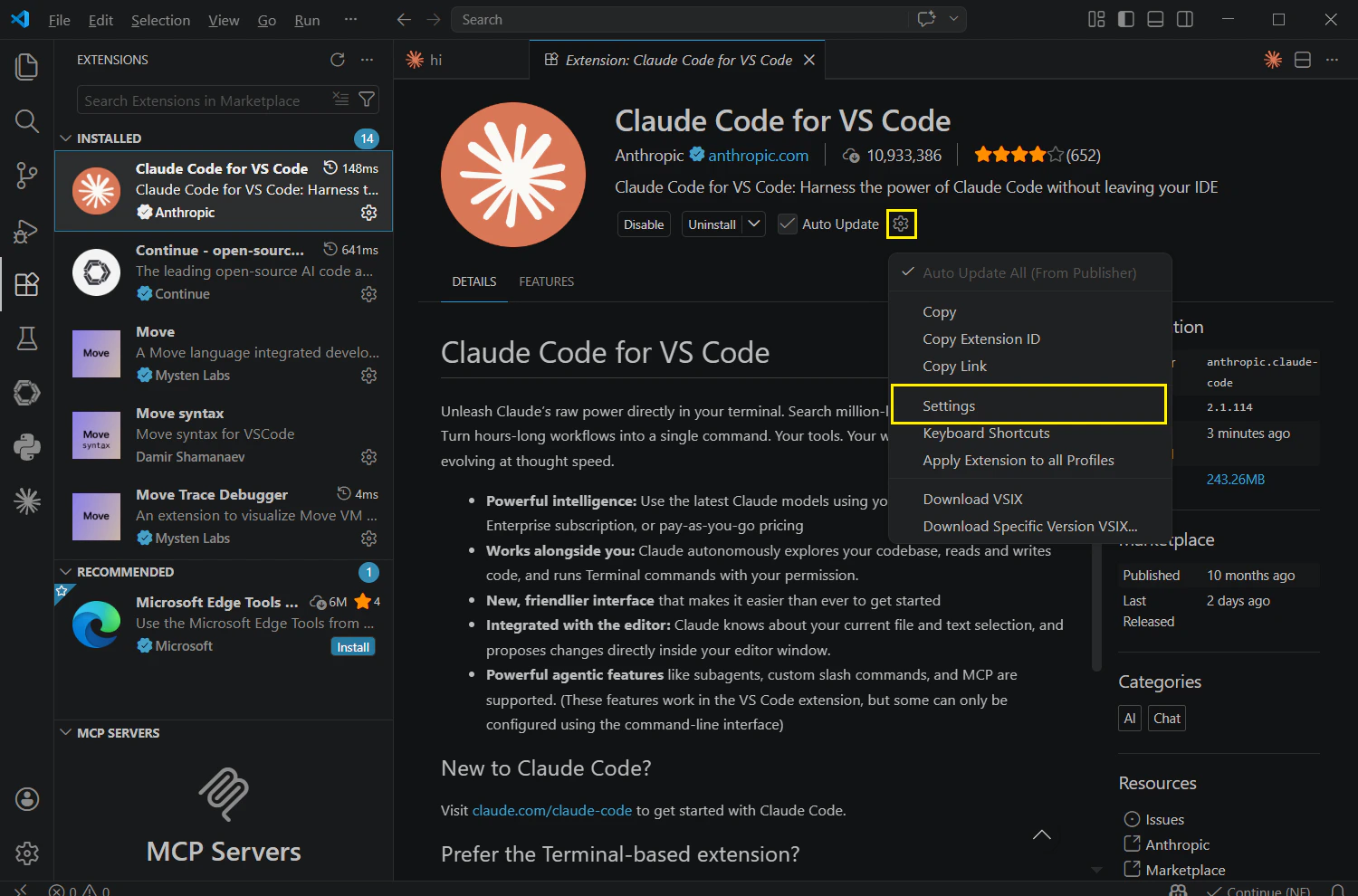
首次启动
- CLI - settings
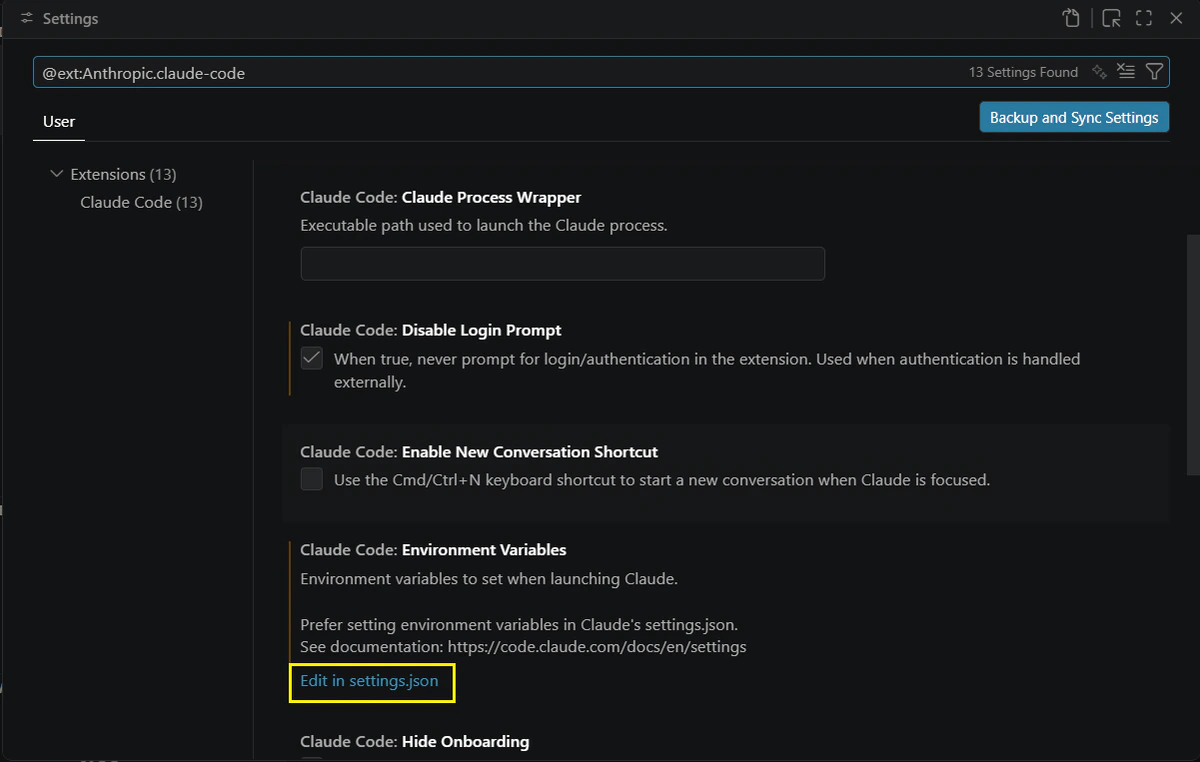
- VS Code 扩展
导航至您的代码工作目录,在终端运行 首次使用 Claude Code 时,可能会被强制要求登录 Anthropic 账号。请按以下步骤跳过此流程: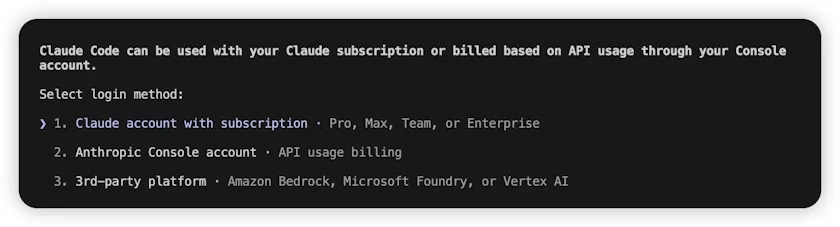
claude 命令即可开始使用 Claude Code:- 在用户主目录中打开或创建
.claude.json文件。具体路径如下:macOS / Linux:~/.claude.json,Windows:C:\Users\<USERNAME>\.claude.json - 将
hasCompletedOnboarding字段的值设置为true。
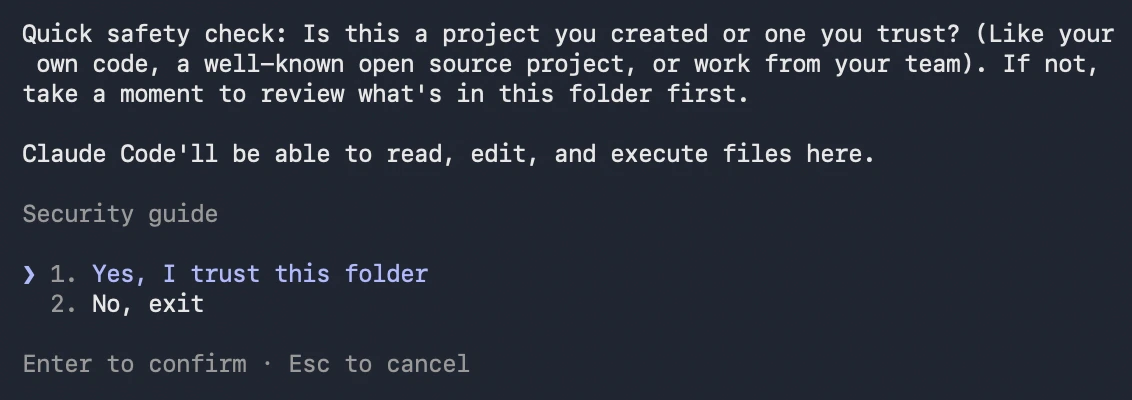
claude。启动后,选择信任 Claude Code 访问该文件夹中的文件,如下所示: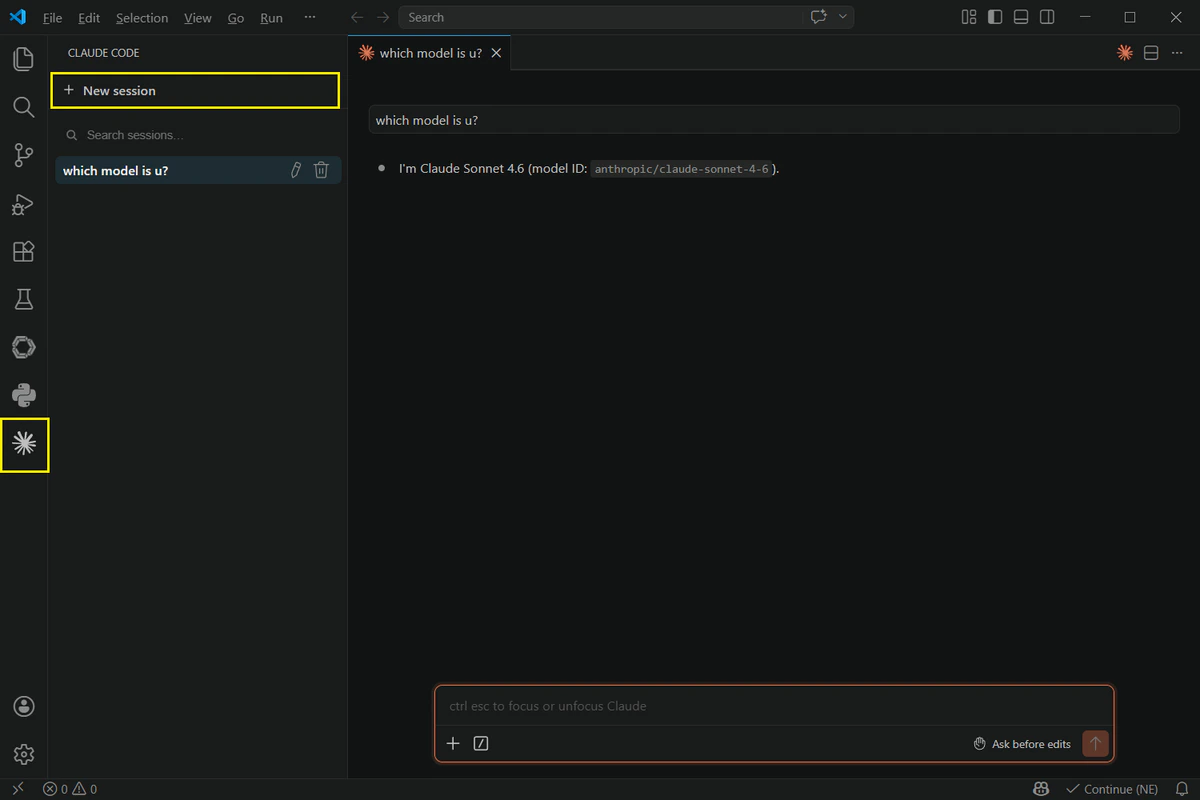
故障排除
输入提示后无响应 / 出现“You don’t have enough $WAI”错误
输入提示后无响应 / 出现“You don’t have enough $WAI”错误
请确保您的 API 输入正确。由于 Anthropic 模型 Token 消耗较高,每日免费额度可能不足以支持该模型。请为您的账户充值。
如何切换到其他模型?
如何切换到其他模型?
- 前往 https://routerlink.ai/models。点击模型,将 API 格式设置为”Anthropic”,并在代码块中找到
model字段。
model 字段复制模型名称,替换到上面的 settings.json 文件中。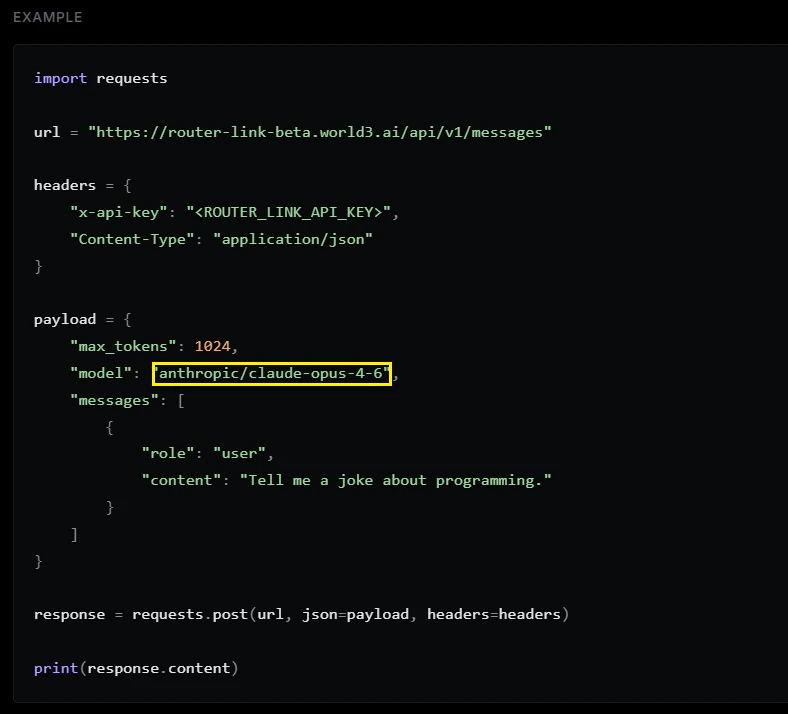
claude 启动 Claude Code。然后输入 /model 切换模型,最后输入 /status 验证模型状态。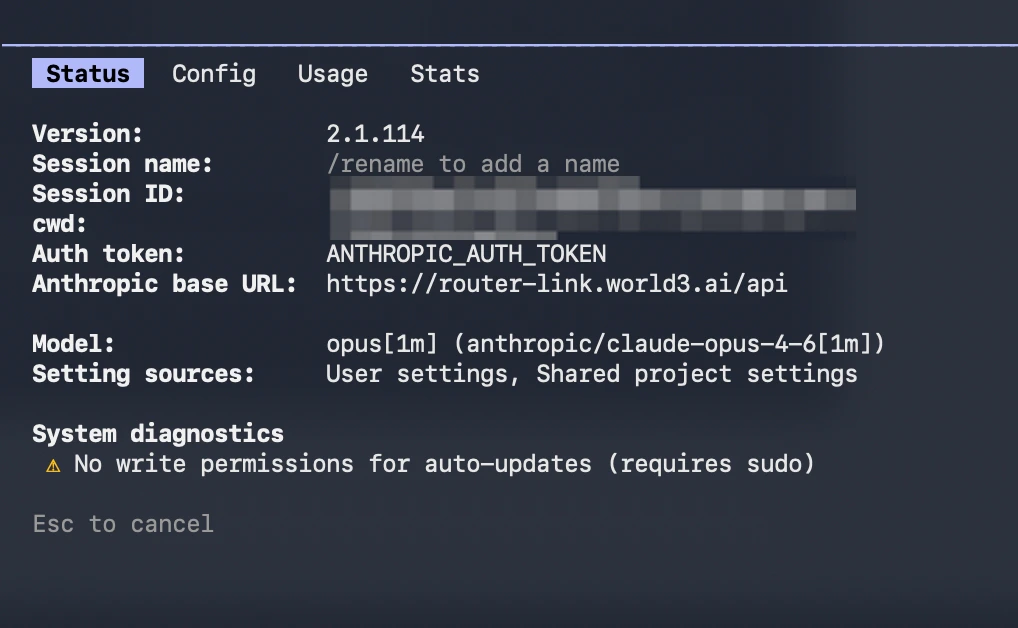
手动配置更改未生效
手动配置更改未生效
如果您手动编辑了
~/.claude/settings.json 文件但更改未应用,请尝试以下操作:- 关闭所有 Claude Code 窗口。打开一个新的终端窗口并重新运行
claude。 - 如果问题仍然存在,尝试删除
~/.claude/settings.json文件并重新配置环境变量。Claude Code 将自动生成新的配置文件。 - 确保配置文件的 JSON 格式正确。检查变量名错误、缺少逗号或多余逗号等问题。您可以使用在线 JSON 验证工具进行验证。
如何升级 Claude Code?
如何升级 Claude Code?
在终端输入以下命令:
需要更多帮助?
需要更多帮助?
请查阅 官方文档。