

本文档仅供参考,演示如何配置我们的 API 与第三方 AI 聊天界面配合使用。文中提及的任何第三方软件、网站或服务均非由我们运营、控制或背书。
Codex 简介
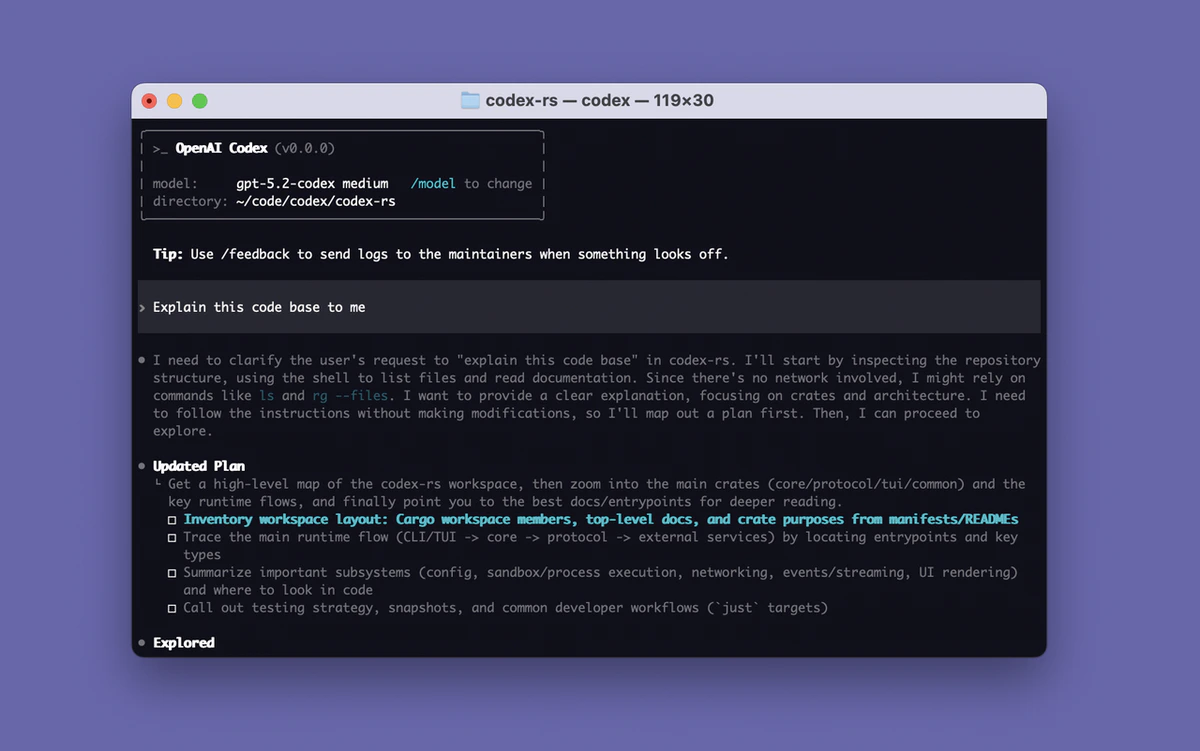
- 基于终端的 AI 编程助手
- 自然语言 → 代码生成
- 本地执行,保护隐私
- 多种自动化模式
- 多语言支持
- 调试、重构与测试自动化
- CLI 中的交互式工作流
步骤
安装 Codex
安装 最新 LTS 版本的 Node.js安装完成后,打开终端(Windows 用户使用 PowerShell)并检查版本号。验证安装:如果版本号正确显示,则安装成功。
- macOS、Linux、Windows:
配置 Codex
Codex 使用 您可以将 “model” 字段替换为任何与 OpenAI 格式兼容的模型。
config.toml 文件解析提供商参数。请根据您的操作系统找到并创建/编辑该文件。编辑或创建 config.toml 文件macOS 和 Linux:~/.codex/config.tomlWindows:C:\Users\<USERNAME>\.codex\config.toml删除原有内容并替换为以下内容。配置文件:加载并验证 Codex
打开终端(Windows 用户使用 PowerShell)。请确保将 启动 Codex:选择”Yes”以信任此文件夹。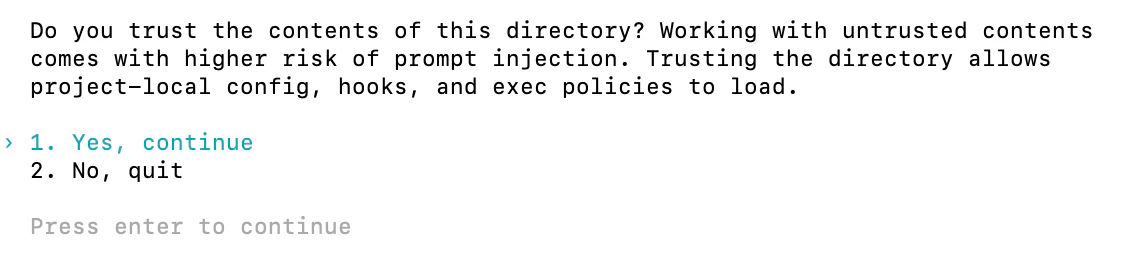
<ROUTERLINK_API_KEY> 替换为从 RouterLink Key 获取的实际 Key。- macOS、Linux:
- Windows PowerShell: