

Documentation Index
Fetch the complete documentation index at: https://docs.routerlink.ai/llms.txt
Use this file to discover all available pages before exploring further.
本文档仅供参考,演示如何配置我们的 API 与第三方 AI 聊天界面配合使用。文中提及的任何第三方软件、网站或服务均非由我们运营、控制或背书。
LobeChat 简介
- 通过 OpenRouter 协议支持多家提供商的模型
- 可扩展功能的插件生态
- 可定制的会话管理
- 跨平台访问
步骤
访问 LobeChat
打开 https://lobechat.com,使用你偏好的方式登录(GitHub、Google 或邮箱等)。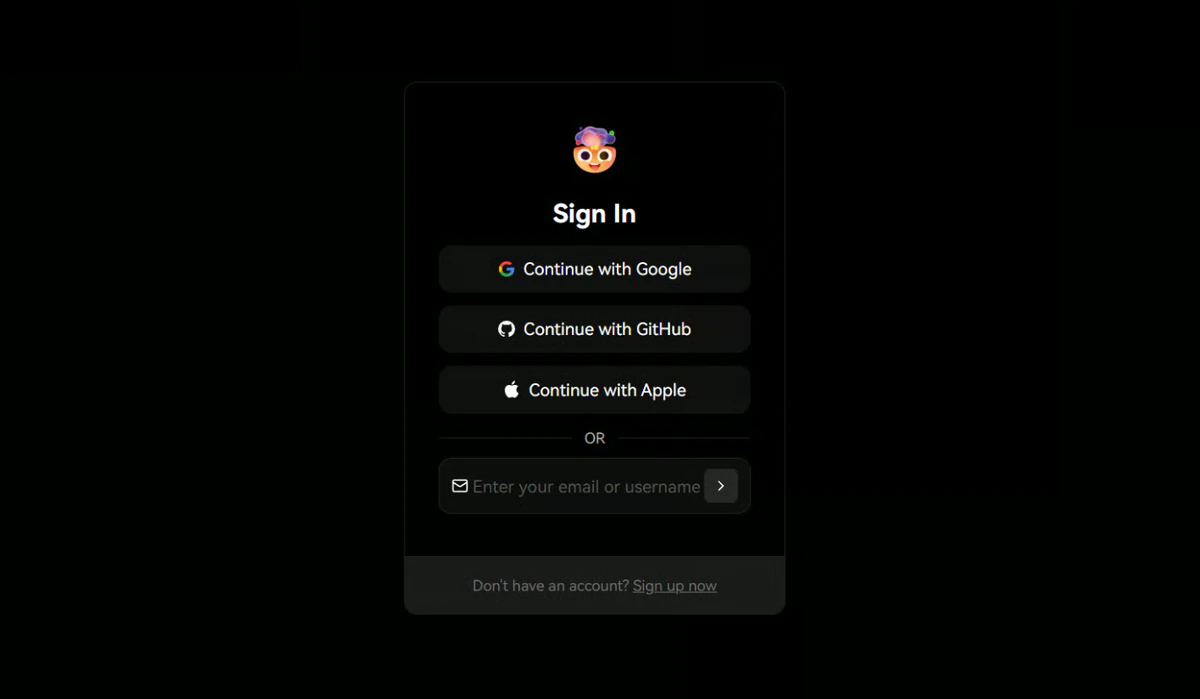
进入「AI 服务提供商」设置
- 在界面左上角找到并点击你的 用户头像。
- 在下拉菜单中选择 “Settings”。
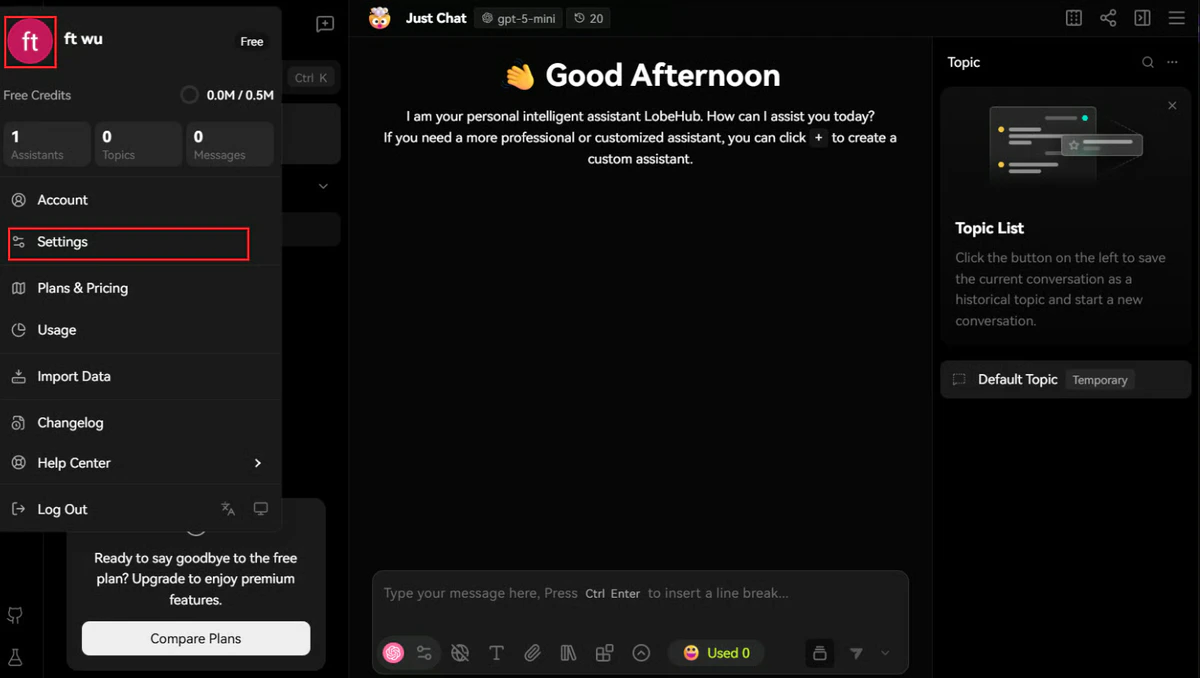
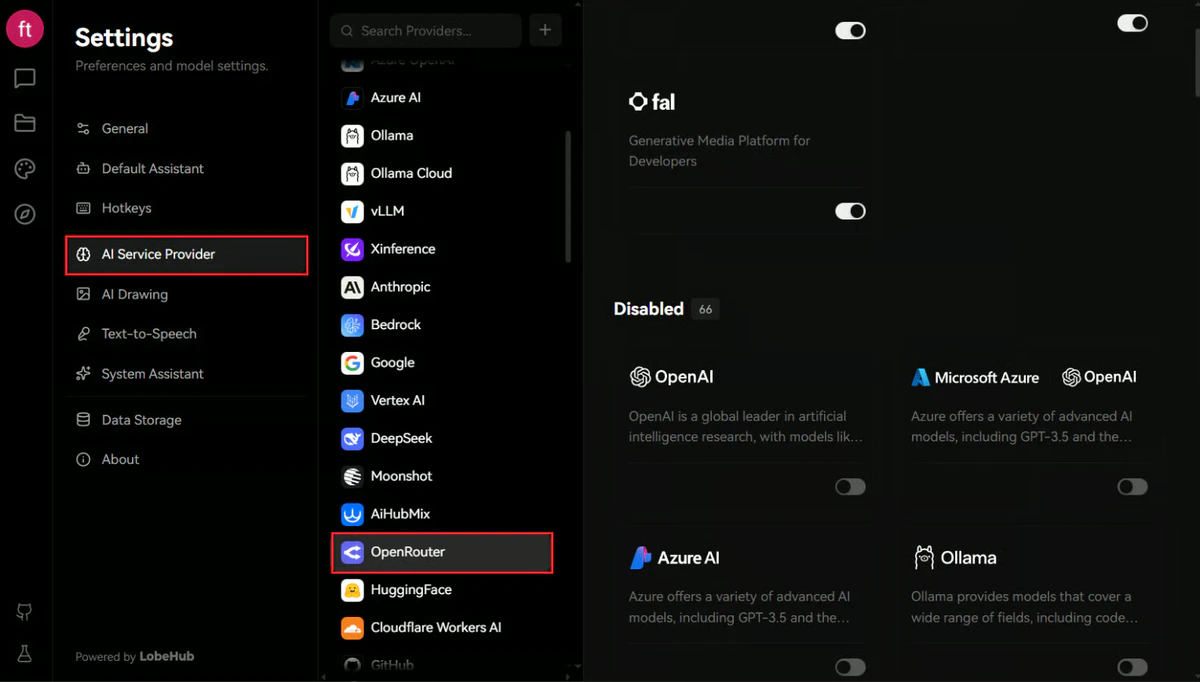
- 在 Settings 面板的左侧栏中,进入 “AI Service Provider”。
- 向下滚动,找到 OpenRouter 提供商选项。
配置 RouterLink API 连接
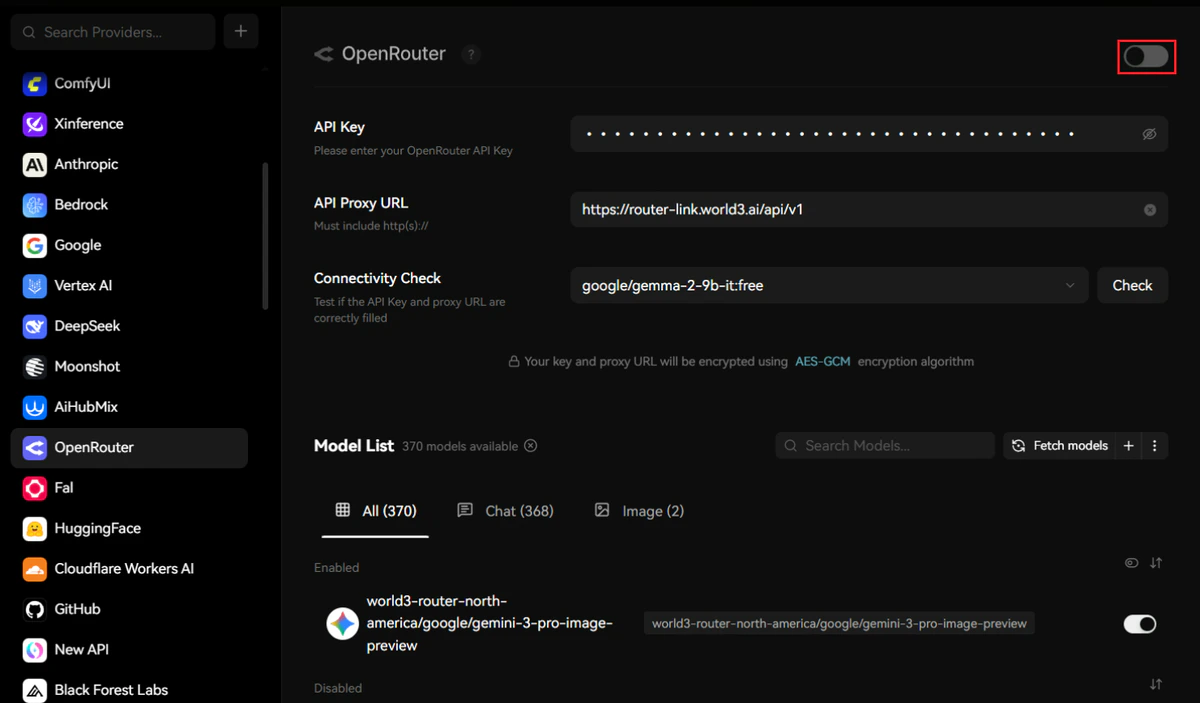
使用你的 RouterLink 凭证配置 OpenRouter 提供商: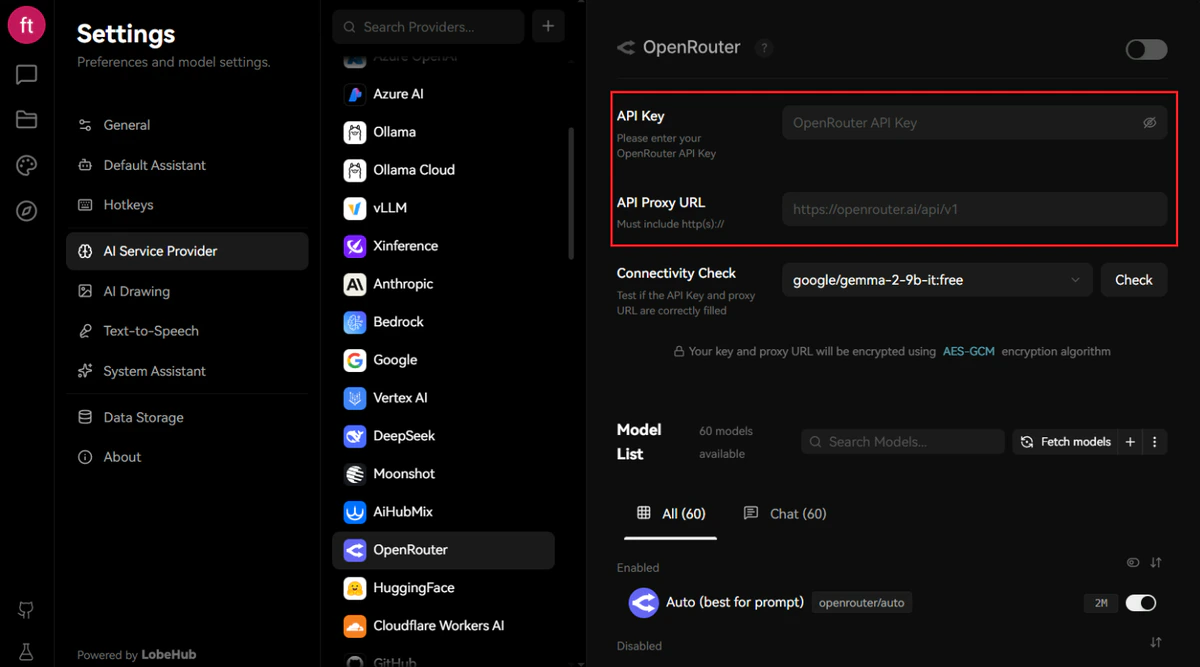
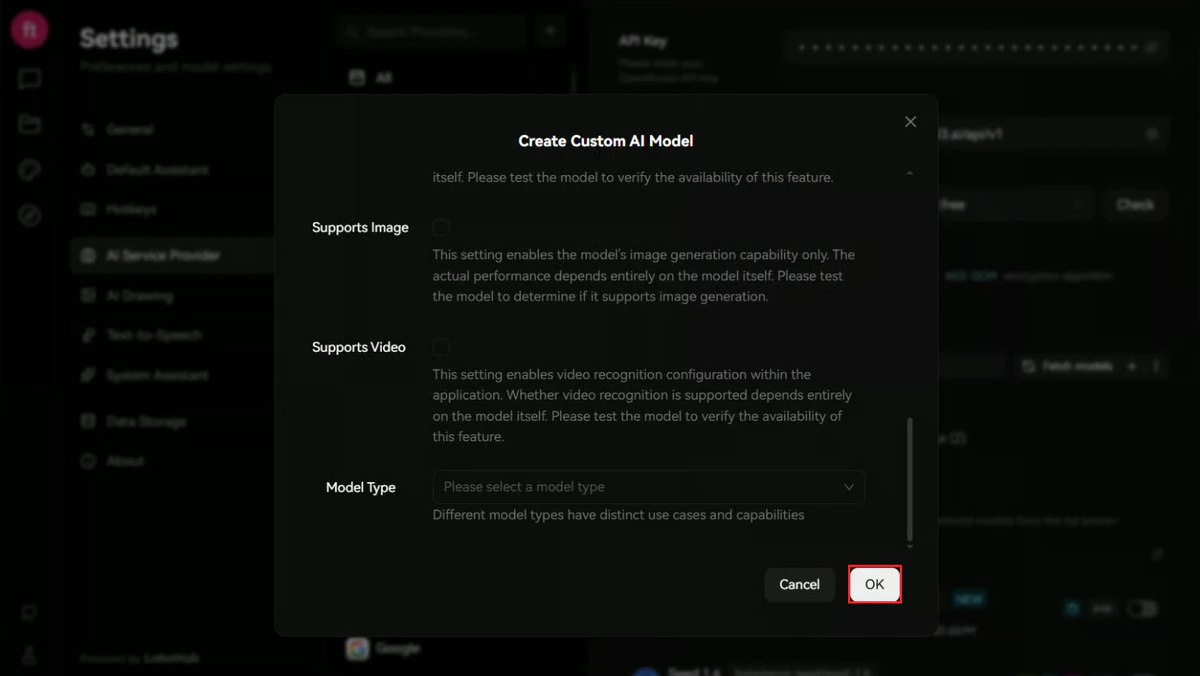
填入凭证后,点击 “Fetch Models” 旁的 ”+” 按钮添加自定义模型配置。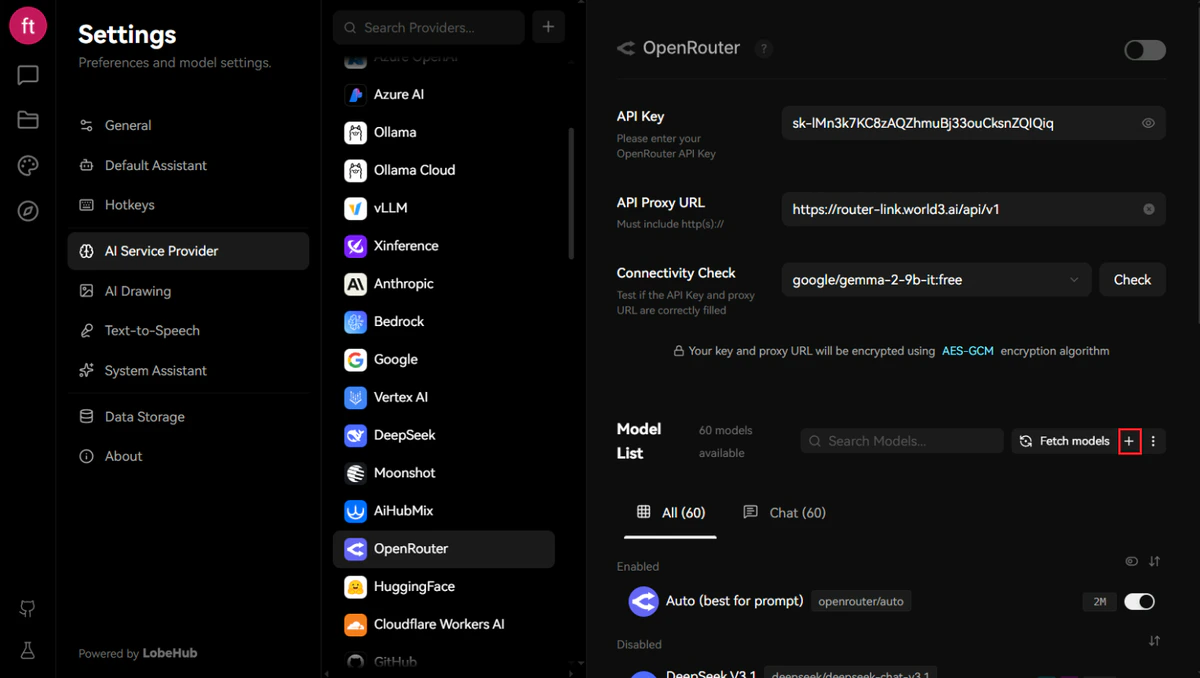
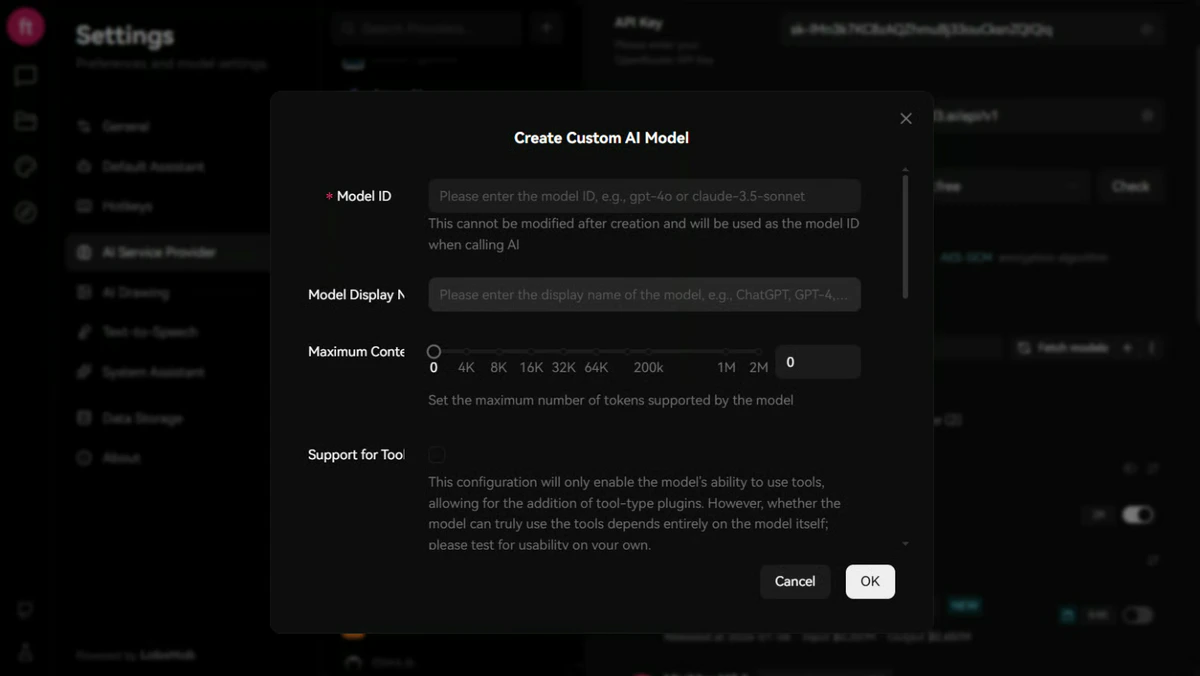
| 字段 | 内容 |
|---|---|
| API Key | 在 RouterLink API 获取 |
| API Proxy URL | https://router-link.world3.ai/api/v1 |
模型注册
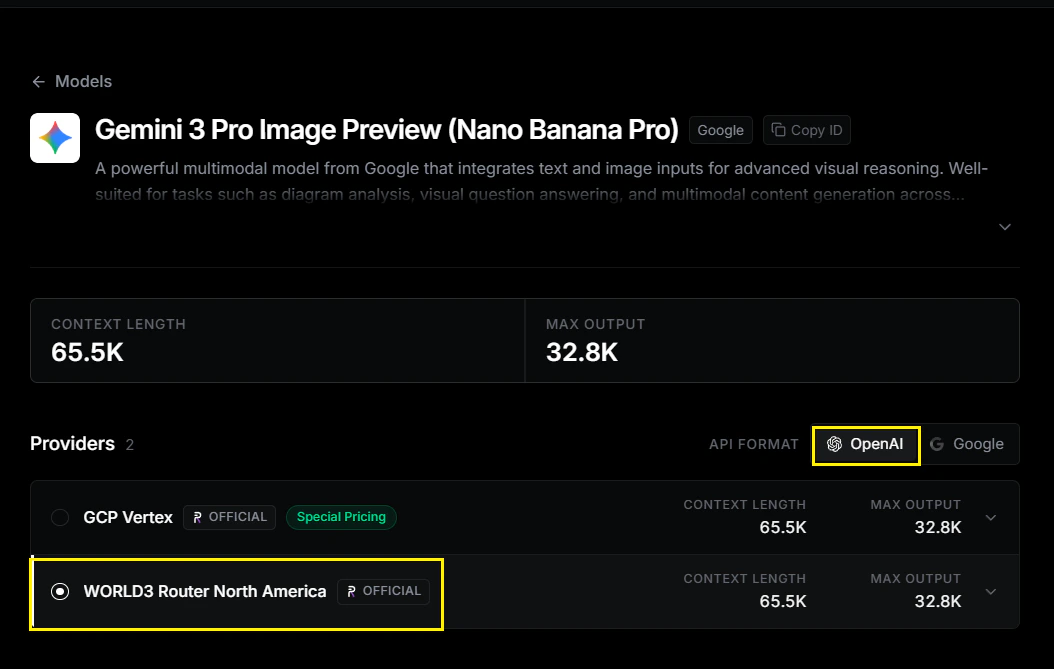
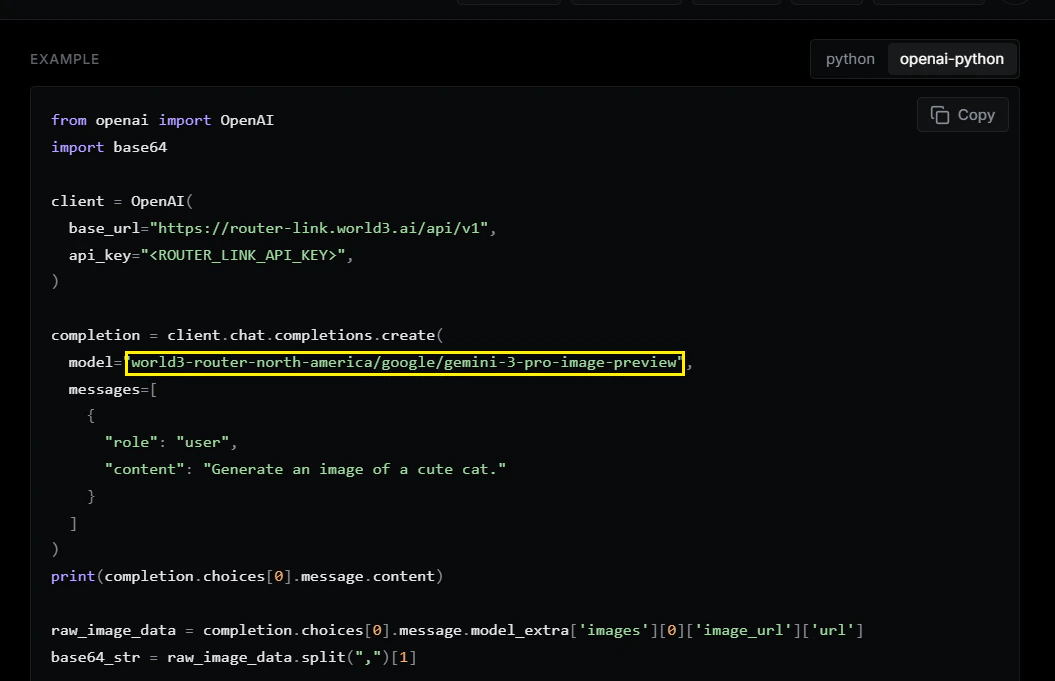
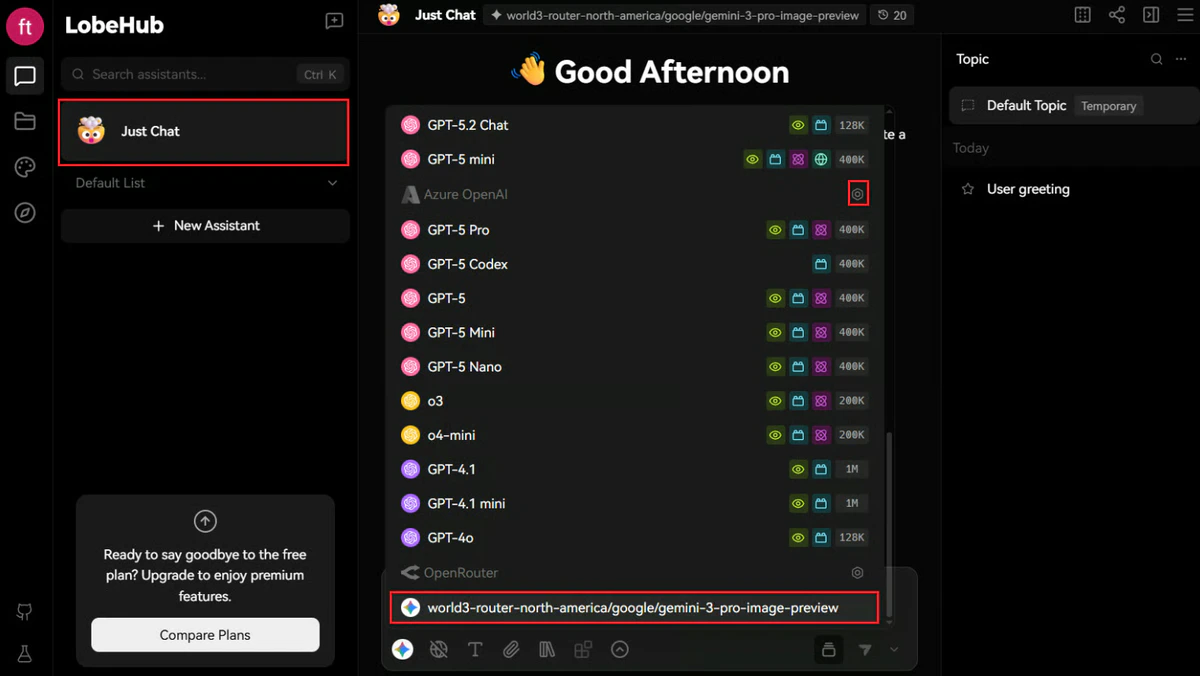
指定你希望使用的模型。本示例以 Gemini 3 Pro Image Preview 为例。为获得最佳兼容性,请选择 API 格式:OpenAI。
Provider:world3-router-north-america
world3-router-north-america/google/gemini-3-pro-image-preview启用提供商
打开右上角的 OpenRouter 主开关,启用提供商连接。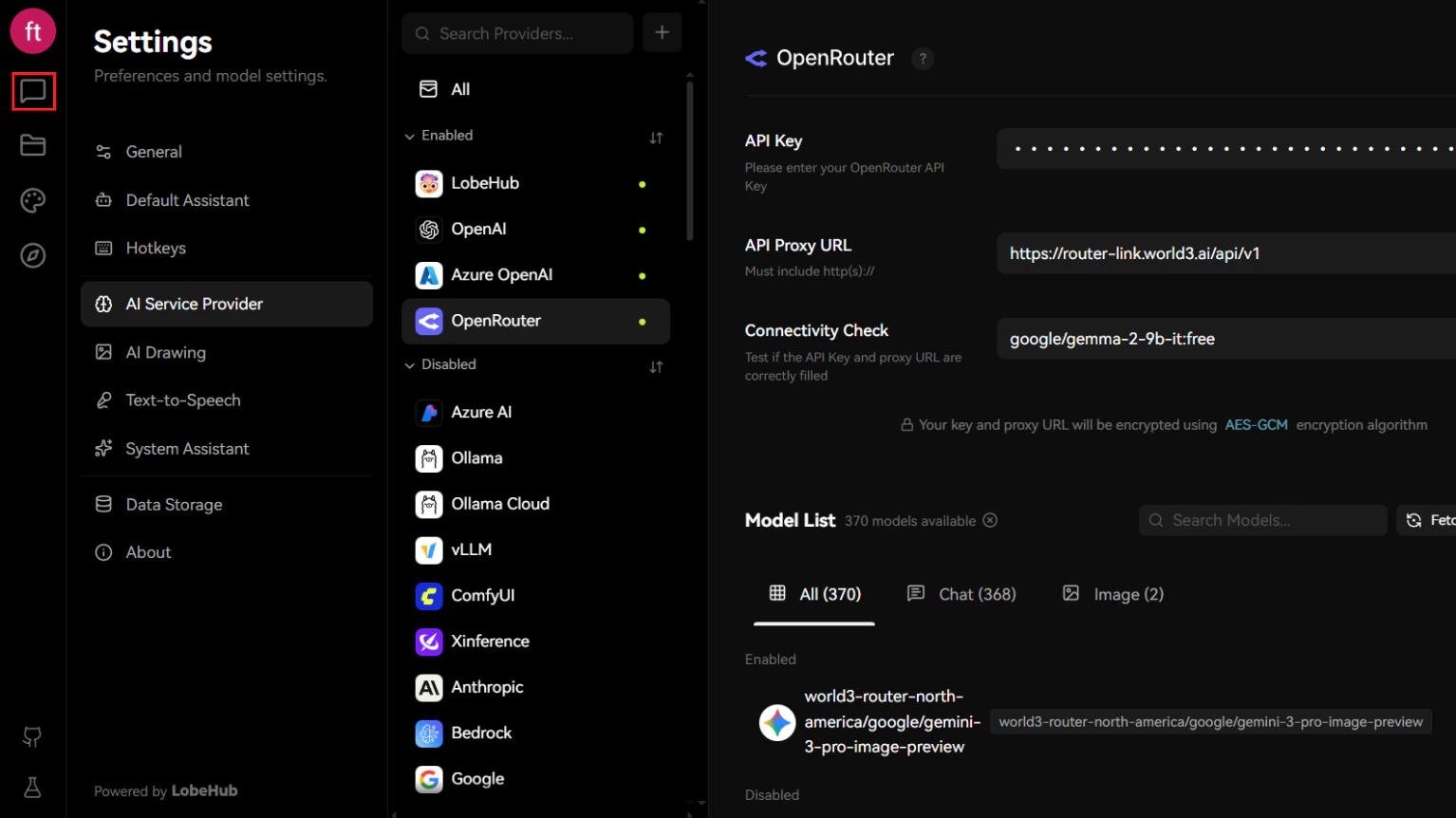
常见问题
| 问题 | 解决方案 |
|---|---|
| 认证失败 | 检查 API Key 是否正确复制,前后没有多余空格 |
| 模型无响应 | 确认 Model ID 与 RouterLink 文档中的格式完全一致 |
| 连接超时 | 检查网络连接,并确认 API Proxy URL 正确 |