> ## Documentation Index
> Fetch the complete documentation index at: https://docs.routerlink.ai/llms.txt
> Use this file to discover all available pages before exploring further.
# Codex
> 本文档仅供参考,演示如何配置我们的 API 与第三方 AI 聊天界面配合使用。文中提及的任何第三方软件、网站或服务均非由我们运营、控制或背书。
# **Codex 简介**
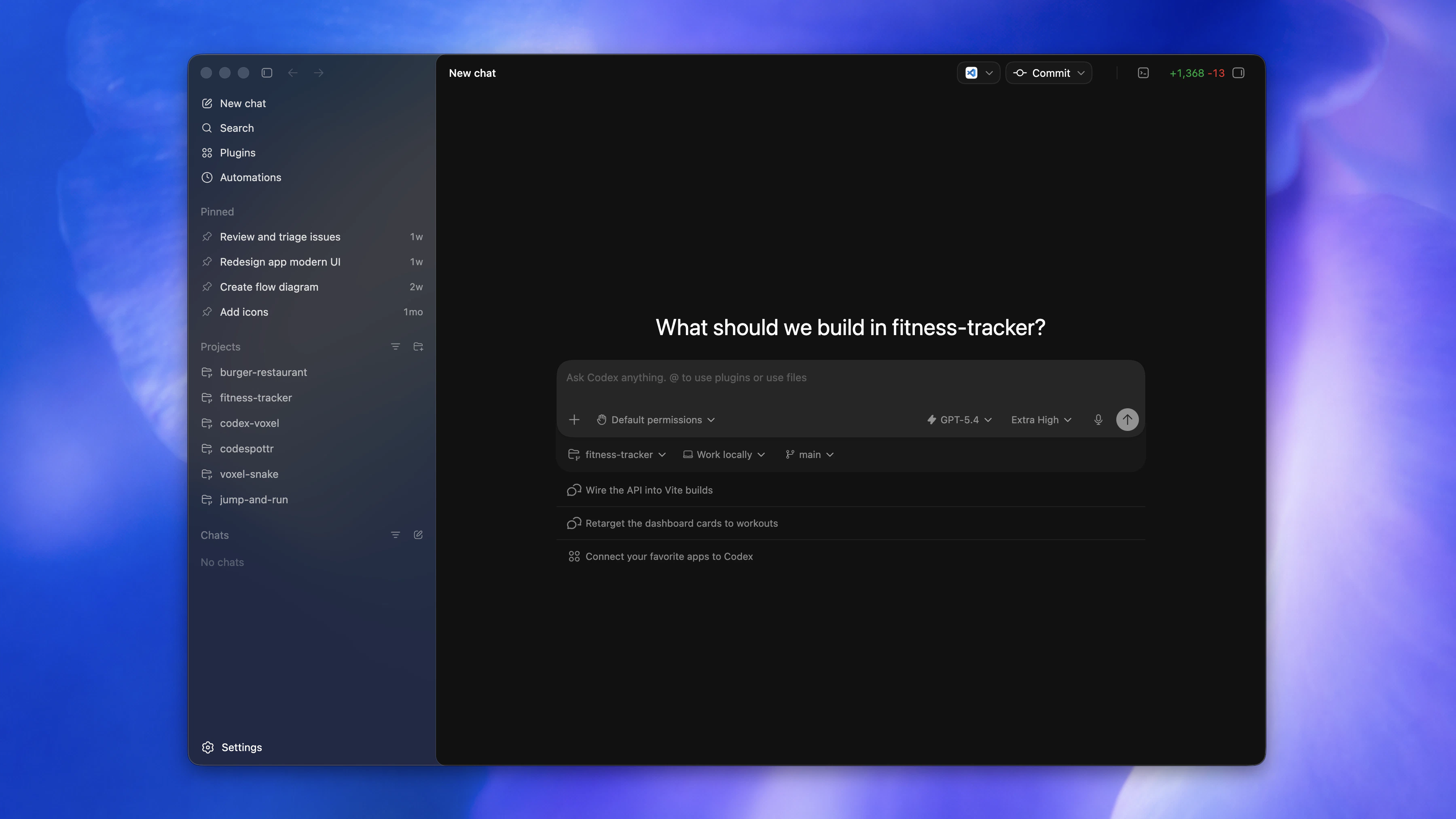 [Codex](https://github.com/openai/codex) 是 OpenAI 面向软件开发的编程智能体。ChatGPT Plus、Pro、Business、Edu 和 Enterprise 订阅均包含 Codex。它可以帮助您:
**Codex** 核心特性:
* **编写代码**:描述您想构建的内容,Codex 会生成符合您意图的代码,并自动适配现有项目结构与规范。
* **理解陌生代码库**:Codex 可以阅读并解释复杂或遗留代码,帮助您快速掌握团队的系统架构。
* **审查代码**:Codex 分析代码,识别潜在 Bug、逻辑错误和未处理的边界情况。
* **调试与修复问题**:当代码出现问题时,Codex 帮助追踪故障、诊断根本原因,并提出精准的修复建议。
* **自动化开发任务**:Codex 可执行重复性工作流,如重构、测试、数据迁移和环境初始化,让您专注于更高层次的工程工作。
# **步骤**
需要一键配置工具?不妨尝试下 Routerlink 官方推出的 [Routerlink Starter](https://docs.routerlink.ai/zh/basics/routerlink-starter)。
RouterLink 已经为你写好安装脚本,你可以运行以下命令进行一键安装 Node.js 和对应的 Coding Agent.
**macOS、Linux、WSL:**
```shellscript theme={null}
curl -fsSL https://install.routerlink.ai/codex.sh | bash
```
**Windows PowerShell:**
```powershell theme={null}
irm https://install.routerlink.ai/codex.ps1 | iex
```
> **Windows** 用户可能出现因为数字签名而无法运行脚本的问题,请运行如下命令:
>
> ```powershell theme={null}
> Set-ExecutionPolicy -Scope CurrentUser -ExecutionPolicy RemoteSigned -Force
> ```
**或者**,你可以选择**手动**安装 Node.js 和对应的 Coding Agent:
安装 [最新 LTS 版本的 Node.js](https://nodejs.org/en/download/)。
安装完成后,打开终端(Windows 用户使用 PowerShell)并检查版本号。
* macOS、Linux、Windows:
```shellscript theme={null}
npm i -g @openai/codex
```
验证安装:
```shellscript theme={null}
codex --version
```
如果版本号正确显示,则安装成功。
Codex App 支持 macOS 和 Windows。
请按照[官方教程](https://developers.openai.com/codex/app#getting-started)完成安装。
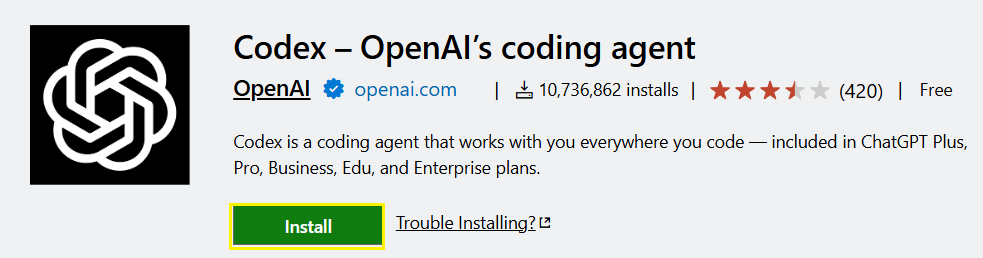
从 [**VS Code**](https://code.visualstudio.com/download) 应用市场**安装** [Codex 扩展](https://marketplace.visualstudio.com/items?itemName=openai.chatgpt) — Codex 是 OpenAI 推出的编码代理,可帮助你更快地编写、审查和交付代码。你可以在 IDE 中并排使用它,或将更大的任务委托到云端处理。
[Codex](https://github.com/openai/codex) 是 OpenAI 面向软件开发的编程智能体。ChatGPT Plus、Pro、Business、Edu 和 Enterprise 订阅均包含 Codex。它可以帮助您:
**Codex** 核心特性:
* **编写代码**:描述您想构建的内容,Codex 会生成符合您意图的代码,并自动适配现有项目结构与规范。
* **理解陌生代码库**:Codex 可以阅读并解释复杂或遗留代码,帮助您快速掌握团队的系统架构。
* **审查代码**:Codex 分析代码,识别潜在 Bug、逻辑错误和未处理的边界情况。
* **调试与修复问题**:当代码出现问题时,Codex 帮助追踪故障、诊断根本原因,并提出精准的修复建议。
* **自动化开发任务**:Codex 可执行重复性工作流,如重构、测试、数据迁移和环境初始化,让您专注于更高层次的工程工作。
# **步骤**
需要一键配置工具?不妨尝试下 Routerlink 官方推出的 [Routerlink Starter](https://docs.routerlink.ai/zh/basics/routerlink-starter)。
RouterLink 已经为你写好安装脚本,你可以运行以下命令进行一键安装 Node.js 和对应的 Coding Agent.
**macOS、Linux、WSL:**
```shellscript theme={null}
curl -fsSL https://install.routerlink.ai/codex.sh | bash
```
**Windows PowerShell:**
```powershell theme={null}
irm https://install.routerlink.ai/codex.ps1 | iex
```
> **Windows** 用户可能出现因为数字签名而无法运行脚本的问题,请运行如下命令:
>
> ```powershell theme={null}
> Set-ExecutionPolicy -Scope CurrentUser -ExecutionPolicy RemoteSigned -Force
> ```
**或者**,你可以选择**手动**安装 Node.js 和对应的 Coding Agent:
安装 [最新 LTS 版本的 Node.js](https://nodejs.org/en/download/)。
安装完成后,打开终端(Windows 用户使用 PowerShell)并检查版本号。
* macOS、Linux、Windows:
```shellscript theme={null}
npm i -g @openai/codex
```
验证安装:
```shellscript theme={null}
codex --version
```
如果版本号正确显示,则安装成功。
Codex App 支持 macOS 和 Windows。
请按照[官方教程](https://developers.openai.com/codex/app#getting-started)完成安装。
从 [**VS Code**](https://code.visualstudio.com/download) 应用市场**安装** [Codex 扩展](https://marketplace.visualstudio.com/items?itemName=openai.chatgpt) — Codex 是 OpenAI 推出的编码代理,可帮助你更快地编写、审查和交付代码。你可以在 IDE 中并排使用它,或将更大的任务委托到云端处理。
 Codex 使用 `config.toml` 文件解析提供商参数。请根据您的操作系统找到并创建/编辑该文件。
**编辑或创建** `config.toml` 文件
macOS 和 Linux:`~/.codex/config.toml`
Windows:`C:\Users\\.codex\config.toml`
删除原有内容并替换为以下配置:
```shellscript theme={null}
model_provider = "custom"
model = "gpt-5.5"
model_reasoning_effort = "high"
disable_response_storage = true
[model_providers.custom]
name = "custom"
wire_api = "responses"
base_url = "https://router-link.world3.ai/api/v1"
```
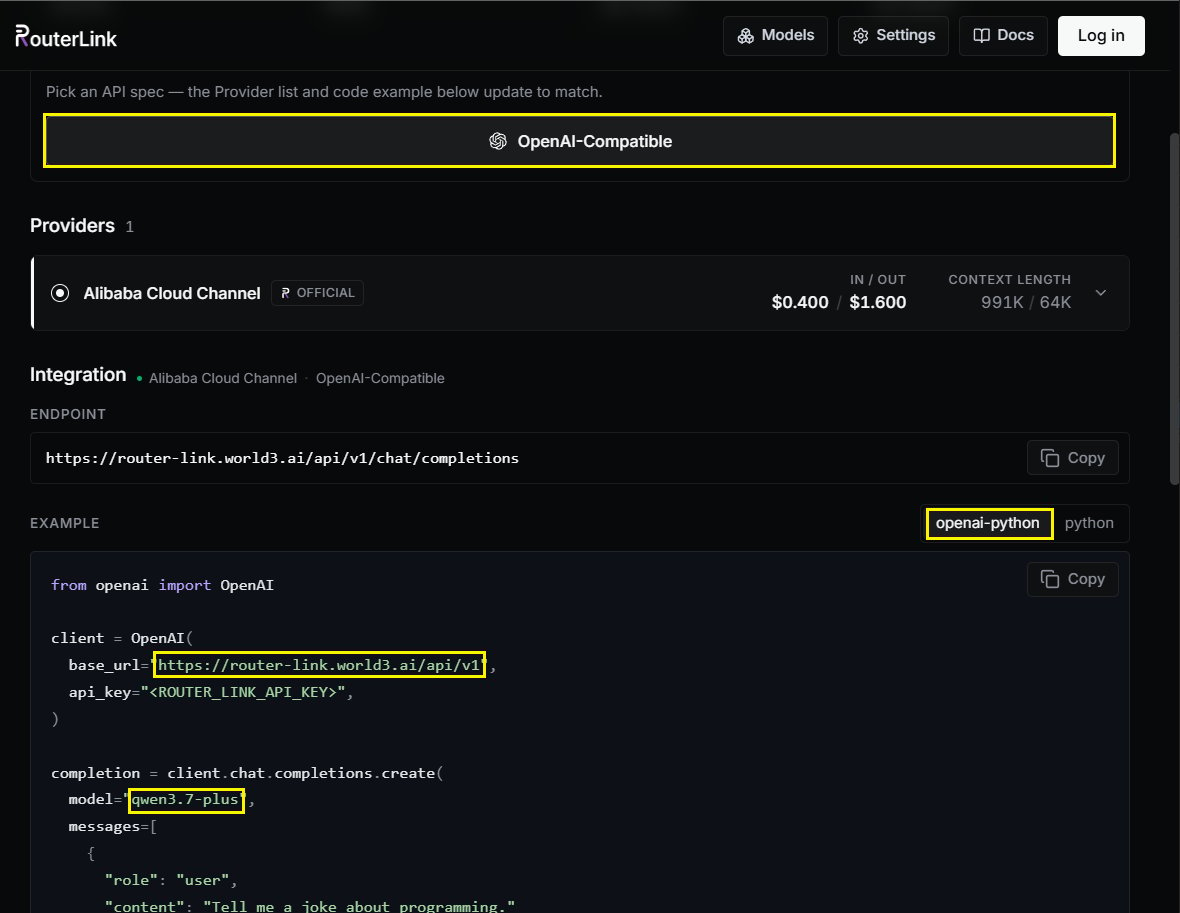
您可以将 "model" 字段替换为任何与 OpenAI 格式兼容的[模型](https://routerlink.ai/models):
Codex 使用 `config.toml` 文件解析提供商参数。请根据您的操作系统找到并创建/编辑该文件。
**编辑或创建** `config.toml` 文件
macOS 和 Linux:`~/.codex/config.toml`
Windows:`C:\Users\\.codex\config.toml`
删除原有内容并替换为以下配置:
```shellscript theme={null}
model_provider = "custom"
model = "gpt-5.5"
model_reasoning_effort = "high"
disable_response_storage = true
[model_providers.custom]
name = "custom"
wire_api = "responses"
base_url = "https://router-link.world3.ai/api/v1"
```
您可以将 "model" 字段替换为任何与 OpenAI 格式兼容的[模型](https://routerlink.ai/models):
 接下来,**编辑或创建** `auth.json` 文件。Codex 使用此文件读取 API Key。
macOS 和 Linux:`~/.codex/auth.json`
Windows:`C:\Users\\.codex\auth.json`
请确保将 `` 替换为从 [RouterLink Key](https://routerlink.ai/settings/api-keys) 获取的实际 Key,**替换时请勿保留尖括号**`< `**和** `>`。
```json theme={null}
{
"OPENAI_API_KEY": ""
}
```
> **Windows** 用户可能出现因为缺少 VC 运行库而无法运行的问题,请下载并安装[此软件](https://aka.ms/vs/17/release/vc_redist.x64.exe)。
进入您的代码工作目录,在终端中运行 `codex` 命令:
```shellscript theme={null}
codex
```
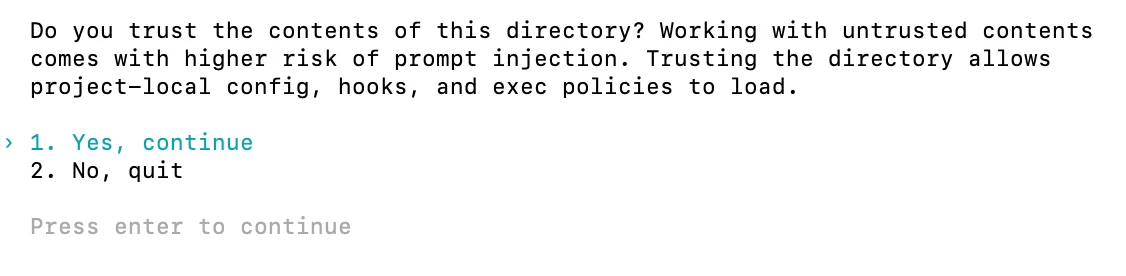
选择"Yes"以信任此文件夹。
接下来,**编辑或创建** `auth.json` 文件。Codex 使用此文件读取 API Key。
macOS 和 Linux:`~/.codex/auth.json`
Windows:`C:\Users\\.codex\auth.json`
请确保将 `` 替换为从 [RouterLink Key](https://routerlink.ai/settings/api-keys) 获取的实际 Key,**替换时请勿保留尖括号**`< `**和** `>`。
```json theme={null}
{
"OPENAI_API_KEY": ""
}
```
> **Windows** 用户可能出现因为缺少 VC 运行库而无法运行的问题,请下载并安装[此软件](https://aka.ms/vs/17/release/vc_redist.x64.exe)。
进入您的代码工作目录,在终端中运行 `codex` 命令:
```shellscript theme={null}
codex
```
选择"Yes"以信任此文件夹。
 现在您可以使用 Codex CLI 了。
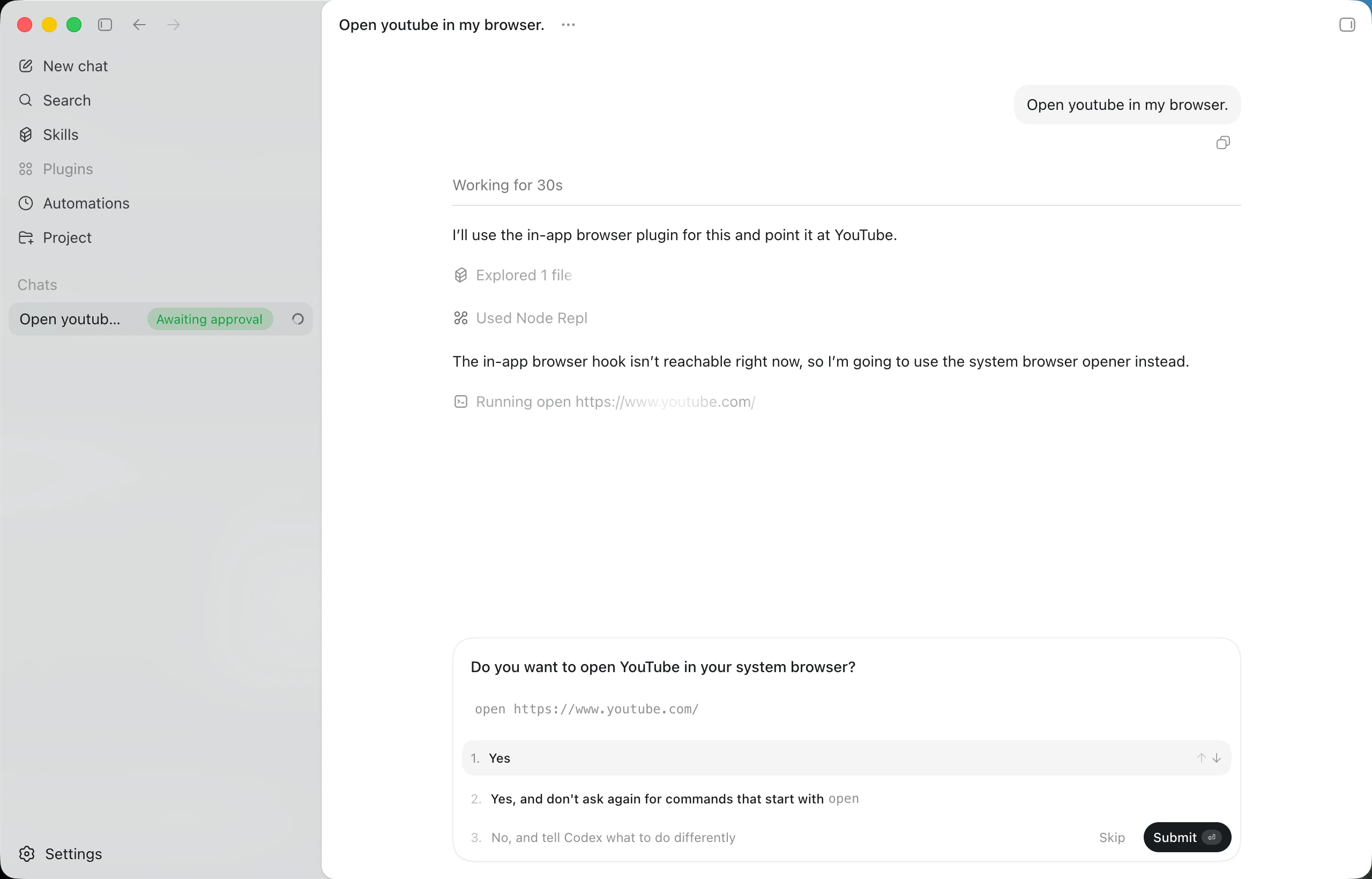
打开 Codex App。如果系统提示选择登录方式,请选择"sign in with your OpenAI API key",并输入您从 [RouterLink](https://routerlink.ai/settings/api-keys) 获取的 API Key。
现在您可以使用 Codex App 了。
现在您可以使用 Codex CLI 了。
打开 Codex App。如果系统提示选择登录方式,请选择"sign in with your OpenAI API key",并输入您从 [RouterLink](https://routerlink.ai/settings/api-keys) 获取的 API Key。
现在您可以使用 Codex App 了。
 点击上方的 Toggle Chat (快捷键 Ctrl+Alt+I), 再点击 Codex。
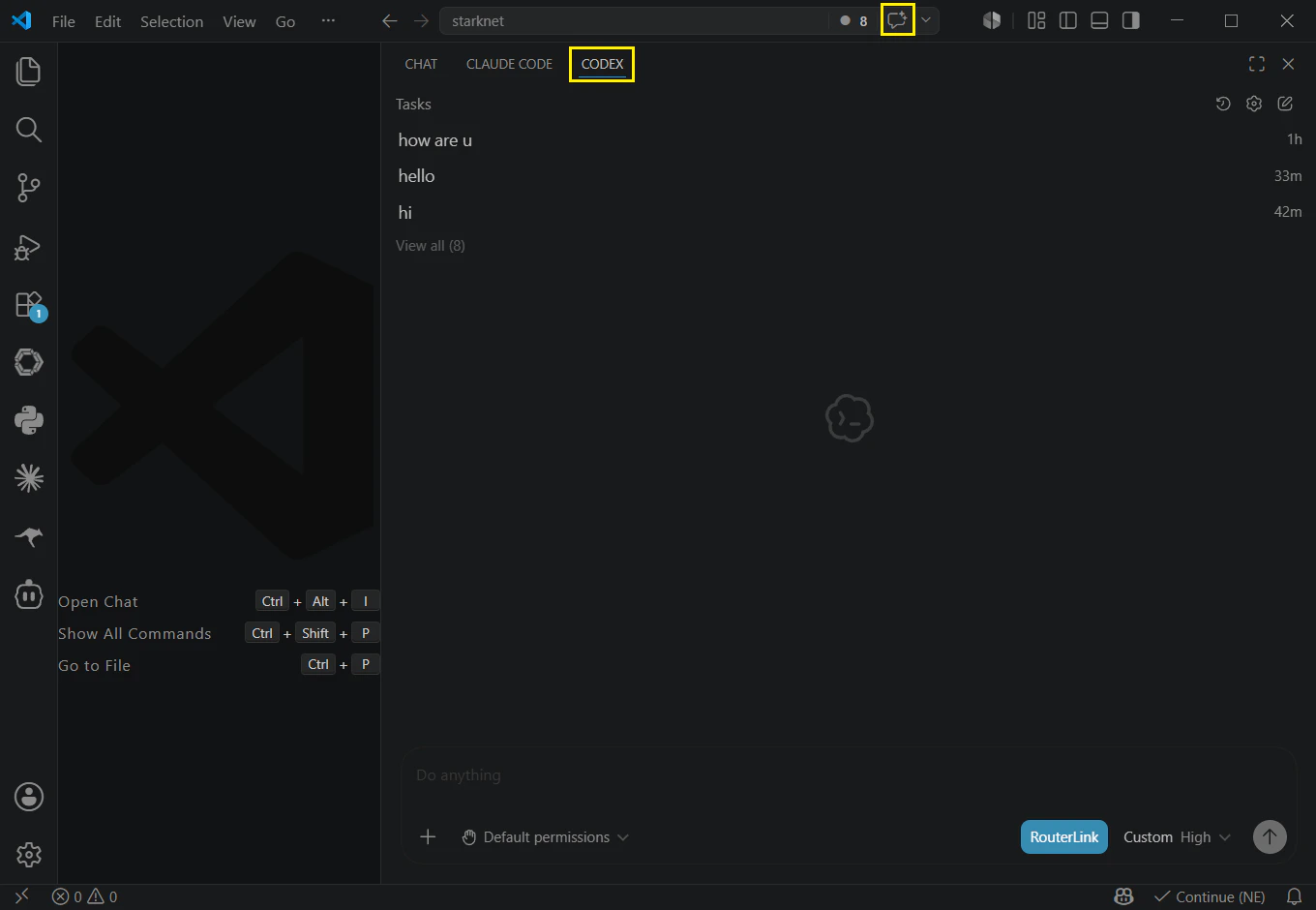 完成!您现在可以使用 Codex for VS Code。