> ## Documentation Index
> Fetch the complete documentation index at: https://docs.routerlink.ai/llms.txt
> Use this file to discover all available pages before exploring further.
# CC Switch
> 本文档仅供参考,演示如何配置我们的 API 与第三方 API 配置工具配合使用。文中提及的任何第三方软件、网站或服务均非由我们运营、控制或背书。
# **CC Switch 简介**
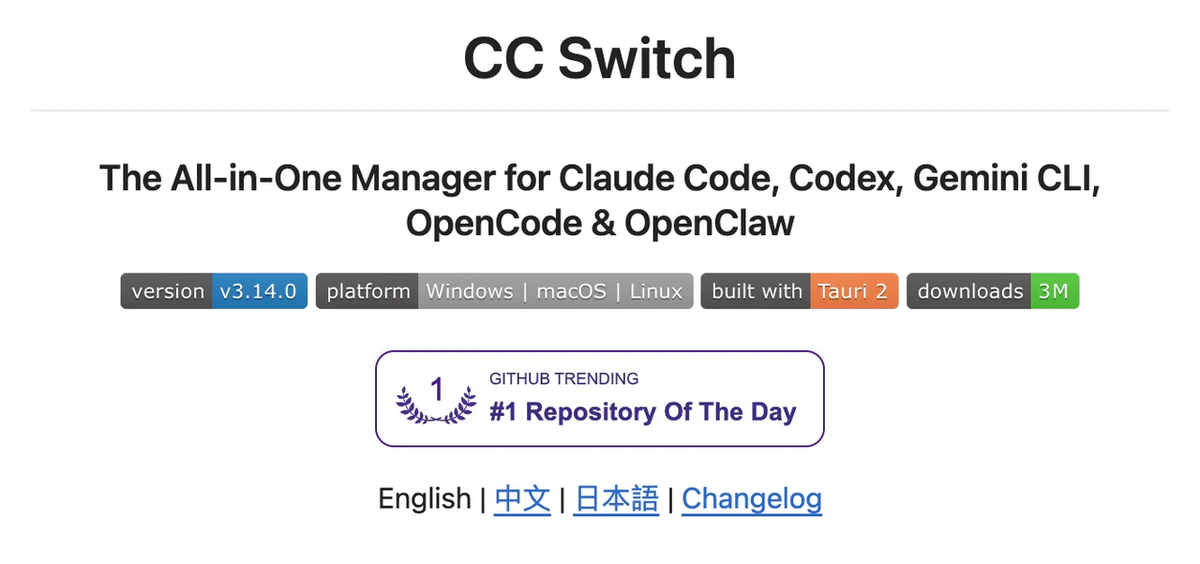 [CC Switch](https://github.com/farion1231/cc-switch) 提供一个桌面应用程序,用于管理所有六款 CLI 工具(**Claude Code、Codex、Gemini CLI、OpenCode、OpenClaw 和 Hermes**)。无需手动编辑配置文件,您只需通过可视化界面一键导入提供商、即时切换,内置 50+ 种提供商预设,统一管理 MCP 和 Skills,支持系统托盘快速切换——所有这些都由可靠的 SQLite 数据库和原子写入保护您的配置不被损坏。
**CC Switch** 核心特性:
* 一个应用,五款 CLI 工具 — 通过单一界面管理 Claude Code、Codex、Gemini CLI、OpenCode 和 OpenClaw
* 无需手动编辑 — 50+ 种提供商预设,包括 AWS Bedrock、NVIDIA NIM 和社区中继;选择即切换
* 统一 MCP 和 Skills 管理 — 单一面板跨四款应用管理 MCP 服务器和 Skills,支持双向同步
* 系统托盘快速切换 — 直接从托盘菜单即时切换提供商,无需打开完整应用
* 云同步 — 通过 Dropbox、OneDrive、iCloud 或 WebDAV 服务器跨设备同步提供商数据
* 跨平台 — 使用 Tauri 2 构建的 Windows、macOS 和 Linux 原生桌面应用
* 内置工具 — 包含首次启动登录确认、签名绕过、插件扩展同步等多种实用工具
# 步骤
* Windows:
从 [Releases](https://github.com/farion1231/cc-switch/releases) 页面下载最新的 `CC-Switch-v{version}-Windows.msi` 安装包或 `CC-Switch-v{version}-Windows-Portable.zip` 便携版。
* Windows WSL
CC Switch 专门支持 WSL(Windows Subsystem for Linux)。在 Windows 宿主机上安装 CC Switch 后,您可以直接管理 WSL 中 Claude Code 等 CLI 工具的配置,无需在 WSL 环境内单独安装 CC Switch。配置完成后,CC Switch 通过本地代理桥接 WSL 和 Windows 之间的网络请求,实现统一管理。
* macOS
方式一:通过 Homebrew 安装(推荐)
```shellscript theme={null}
brew tap farion1231/ccswitch
brew install --cask cc-switch
```
更新:
```shellscript theme={null}
brew upgrade --cask cc-switch
```
方式二:手动下载——从 [Releases](https://github.com/farion1231/cc-switch/releases) 页面下载 `CC-Switch-v{version}-macOS.dmg`(推荐)或 `.zip`。
> 注意:macOS 版 CC Switch 已通过 Apple 代码签名和公证。您可以直接安装并打开。
* Arch Linux
通过 paru 安装(推荐)
```shellscript theme={null}
paru -S cc-switch-bin
```
* Linux
从 [Releases](https://github.com/farion1231/cc-switch/releases) 页面下载最新的 Linux 构建版本:
* `CC-Switch-v{version}-Linux.deb`(Debian/Ubuntu)
* `CC-Switch-v{version}-Linux.rpm`(Fedora/RHEL/openSUSE)
* `CC-Switch-v{version}-Linux.AppImage`(通用版)
> Flatpak:官方版本不包含。您可以从 `.deb` 自行构建——请参阅 [flatpak/README.md](https://github.com/farion1231/cc-switch/blob/main/flatpak/README.md) 了解说明。
以配置 Claude Code 为例。
运行 CC Switch,选择 Claude Code 图标,然后点击右上角的"+"。
[CC Switch](https://github.com/farion1231/cc-switch) 提供一个桌面应用程序,用于管理所有六款 CLI 工具(**Claude Code、Codex、Gemini CLI、OpenCode、OpenClaw 和 Hermes**)。无需手动编辑配置文件,您只需通过可视化界面一键导入提供商、即时切换,内置 50+ 种提供商预设,统一管理 MCP 和 Skills,支持系统托盘快速切换——所有这些都由可靠的 SQLite 数据库和原子写入保护您的配置不被损坏。
**CC Switch** 核心特性:
* 一个应用,五款 CLI 工具 — 通过单一界面管理 Claude Code、Codex、Gemini CLI、OpenCode 和 OpenClaw
* 无需手动编辑 — 50+ 种提供商预设,包括 AWS Bedrock、NVIDIA NIM 和社区中继;选择即切换
* 统一 MCP 和 Skills 管理 — 单一面板跨四款应用管理 MCP 服务器和 Skills,支持双向同步
* 系统托盘快速切换 — 直接从托盘菜单即时切换提供商,无需打开完整应用
* 云同步 — 通过 Dropbox、OneDrive、iCloud 或 WebDAV 服务器跨设备同步提供商数据
* 跨平台 — 使用 Tauri 2 构建的 Windows、macOS 和 Linux 原生桌面应用
* 内置工具 — 包含首次启动登录确认、签名绕过、插件扩展同步等多种实用工具
# 步骤
* Windows:
从 [Releases](https://github.com/farion1231/cc-switch/releases) 页面下载最新的 `CC-Switch-v{version}-Windows.msi` 安装包或 `CC-Switch-v{version}-Windows-Portable.zip` 便携版。
* Windows WSL
CC Switch 专门支持 WSL(Windows Subsystem for Linux)。在 Windows 宿主机上安装 CC Switch 后,您可以直接管理 WSL 中 Claude Code 等 CLI 工具的配置,无需在 WSL 环境内单独安装 CC Switch。配置完成后,CC Switch 通过本地代理桥接 WSL 和 Windows 之间的网络请求,实现统一管理。
* macOS
方式一:通过 Homebrew 安装(推荐)
```shellscript theme={null}
brew tap farion1231/ccswitch
brew install --cask cc-switch
```
更新:
```shellscript theme={null}
brew upgrade --cask cc-switch
```
方式二:手动下载——从 [Releases](https://github.com/farion1231/cc-switch/releases) 页面下载 `CC-Switch-v{version}-macOS.dmg`(推荐)或 `.zip`。
> 注意:macOS 版 CC Switch 已通过 Apple 代码签名和公证。您可以直接安装并打开。
* Arch Linux
通过 paru 安装(推荐)
```shellscript theme={null}
paru -S cc-switch-bin
```
* Linux
从 [Releases](https://github.com/farion1231/cc-switch/releases) 页面下载最新的 Linux 构建版本:
* `CC-Switch-v{version}-Linux.deb`(Debian/Ubuntu)
* `CC-Switch-v{version}-Linux.rpm`(Fedora/RHEL/openSUSE)
* `CC-Switch-v{version}-Linux.AppImage`(通用版)
> Flatpak:官方版本不包含。您可以从 `.deb` 自行构建——请参阅 [flatpak/README.md](https://github.com/farion1231/cc-switch/blob/main/flatpak/README.md) 了解说明。
以配置 Claude Code 为例。
运行 CC Switch,选择 Claude Code 图标,然后点击右上角的"+"。
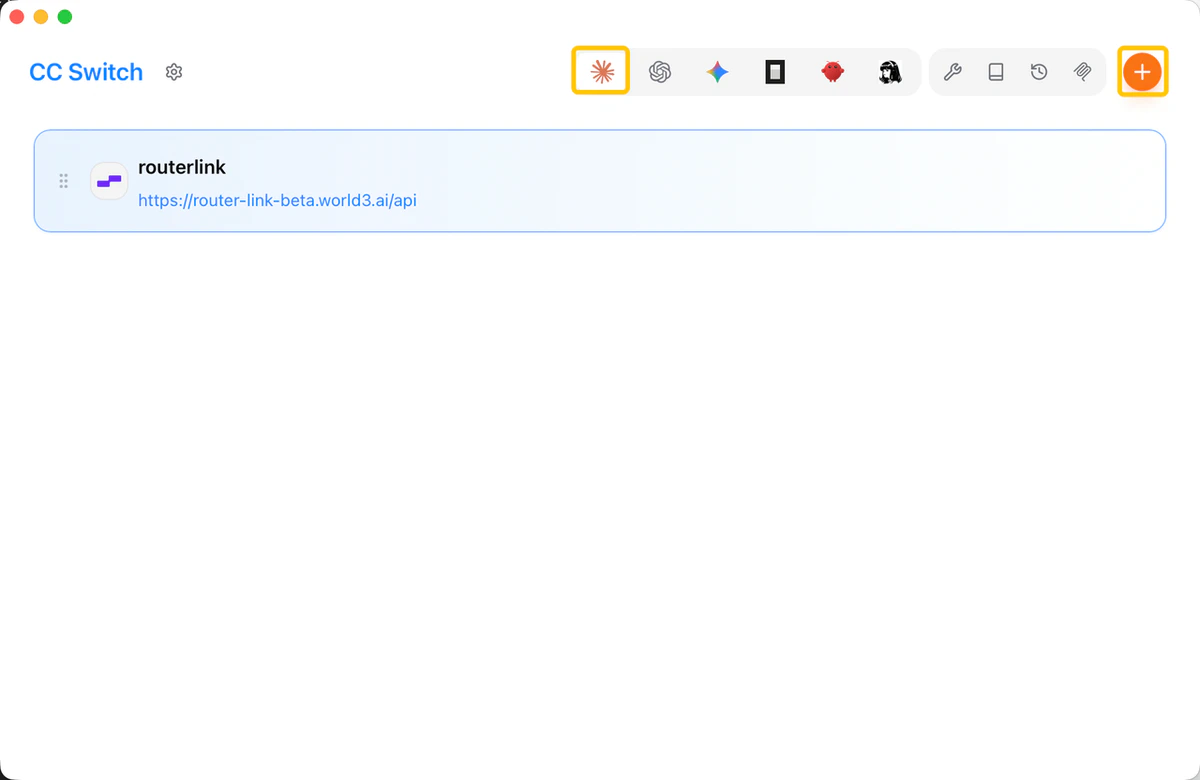 选择"自定义配置"
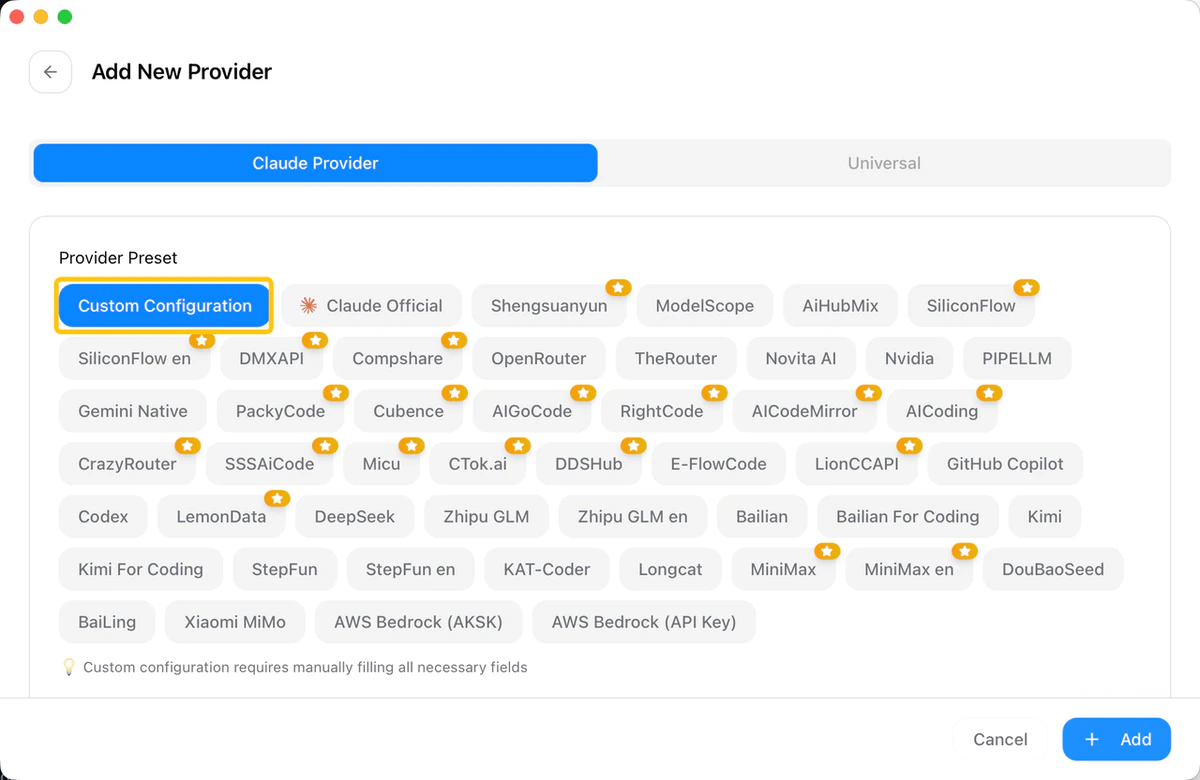 填写以下信息:
| **字段** | **内容** |
| ------------- | ---------------------------------------------------------------------- |
| Provider Name | Routerlink (Custom) |
| API Key | 在 [RouterLink Key](https://routerlink.ai/settings/api-keys) 获取 |
| API Endpoint | [https://router-link.world3.ai/api](https://router-link.world3.ai/api) |
填写以下信息:
| **字段** | **内容** |
| ------------- | ---------------------------------------------------------------------- |
| Provider Name | Routerlink (Custom) |
| API Key | 在 [RouterLink Key](https://routerlink.ai/settings/api-keys) 获取 |
| API Endpoint | [https://router-link.world3.ai/api](https://router-link.world3.ai/api) |
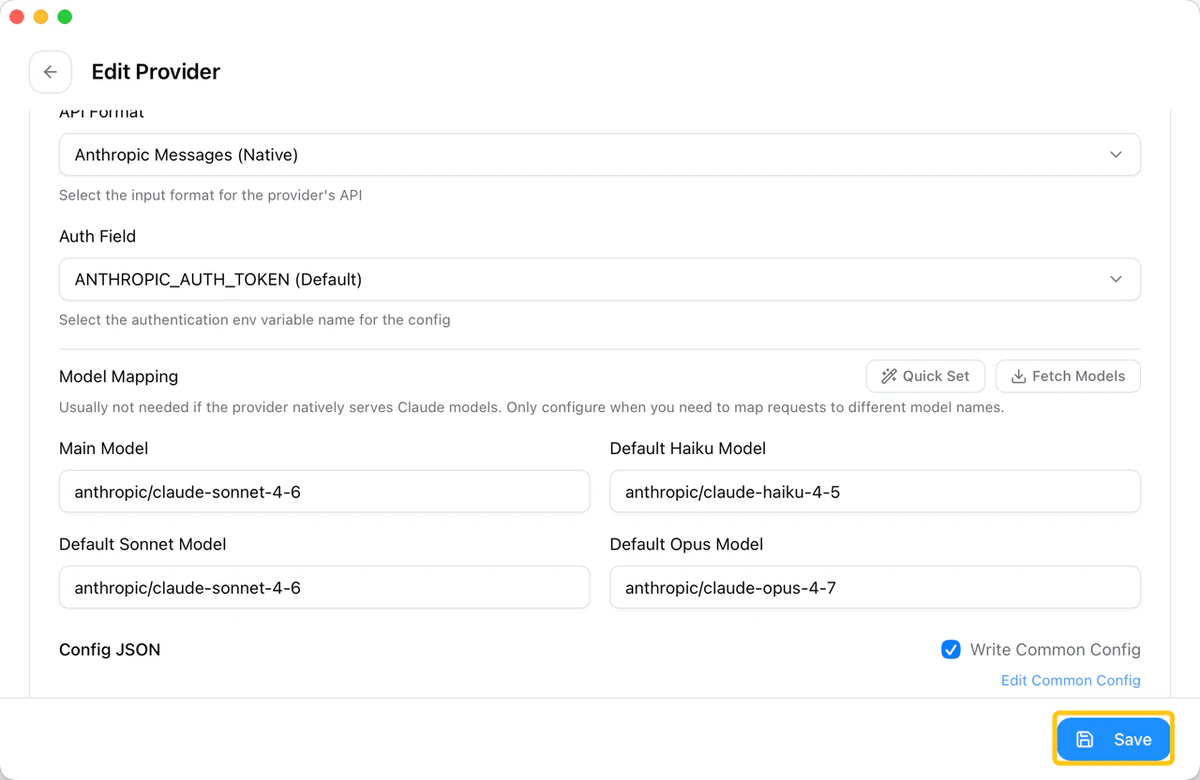
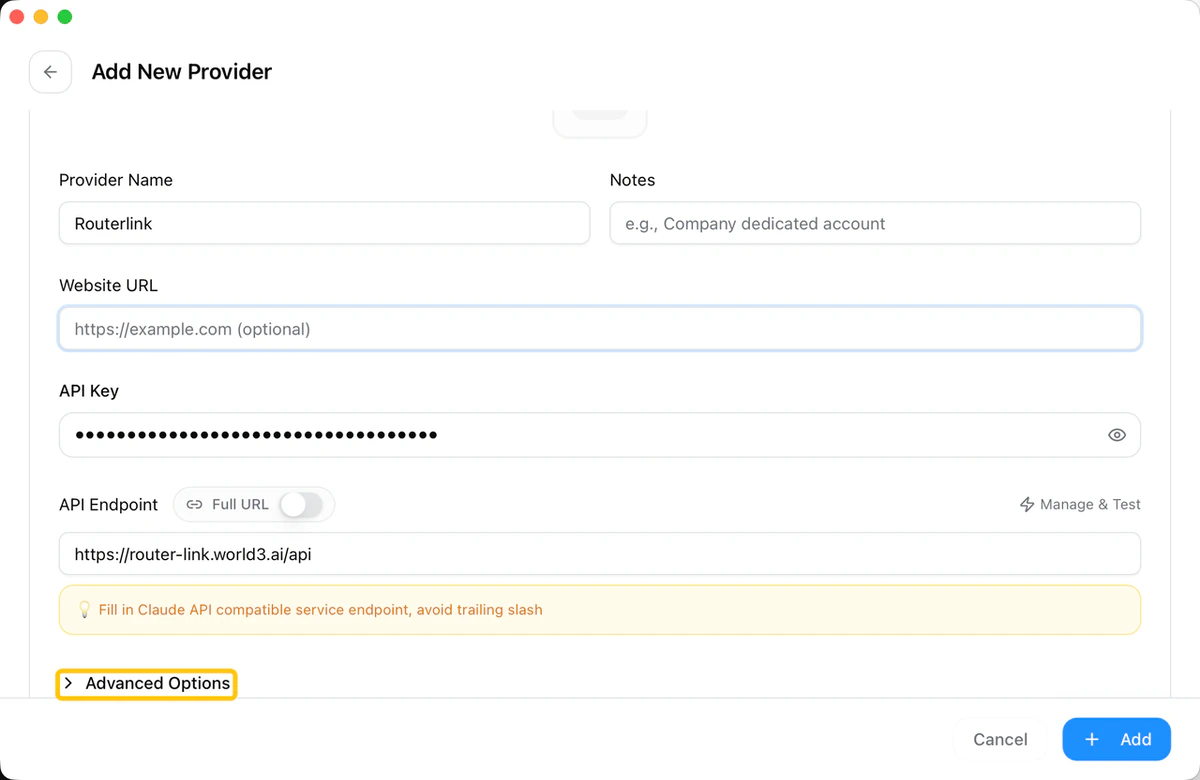 点击"高级选项"配置模型。
| **字段** | **内容** |
| -------------------- | ----------------- |
| Main Model | claude-sonnet-4-6 |
| Default Haiku Model | claude-haiku-4-5 |
| Default Sonnet Model | claude-sonnet-4-6 |
| Default Opus Model | claude-opus-4-7 |
> 您可以将模型替换为任何与 Anthropic 格式兼容的模型。
最后点击"保存",配置即完成。
点击"高级选项"配置模型。
| **字段** | **内容** |
| -------------------- | ----------------- |
| Main Model | claude-sonnet-4-6 |
| Default Haiku Model | claude-haiku-4-5 |
| Default Sonnet Model | claude-sonnet-4-6 |
| Default Opus Model | claude-opus-4-7 |
> 您可以将模型替换为任何与 Anthropic 格式兼容的模型。
最后点击"保存",配置即完成。
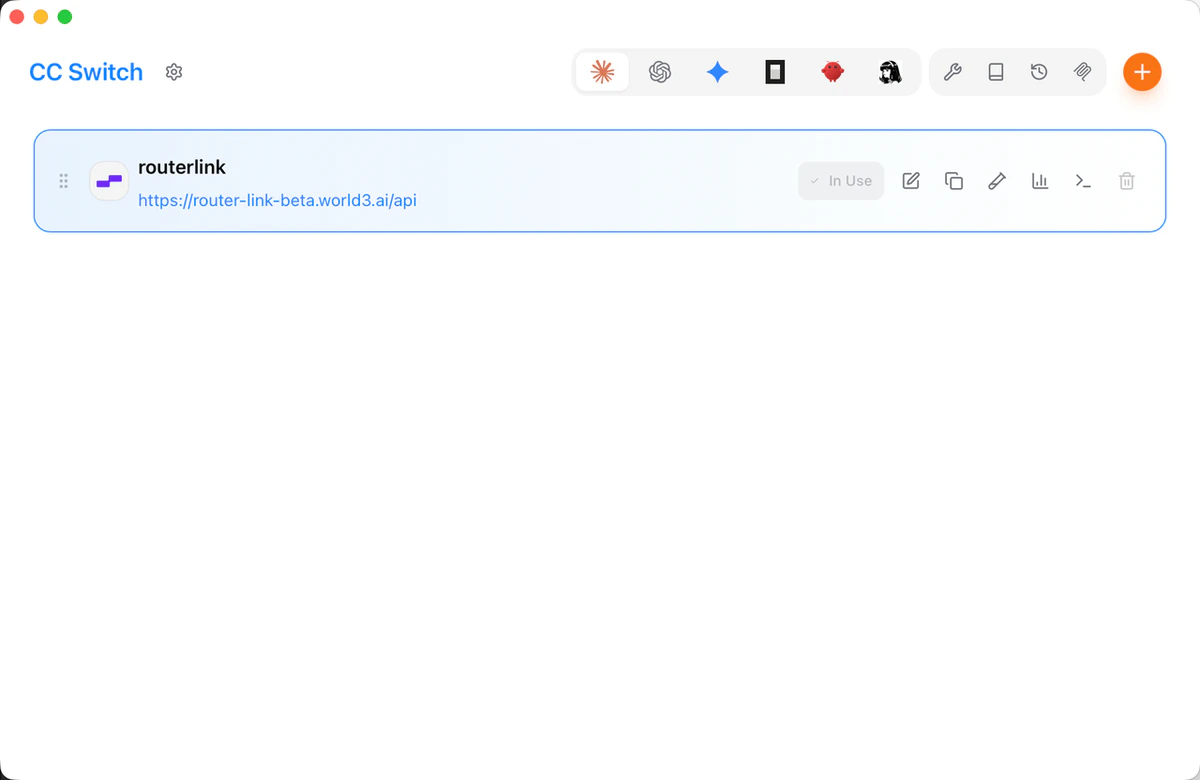 验证连接。在终端运行:
```shellscript theme={null}
claude
```
发送一个简单的对话请求。如果响应正常,说明 Routerlink 已成功连接。
CC Switch 不仅仅是 Claude Code 的管理器——它还为其他四款主流 AI 编程 CLI 工具提供完整支持。
* **与 Codex 配合使用**
OpenAI Codex CLI 用户可以在 CC Switch 中独立管理 Codex 提供商配置,支持连接 OpenAI 官方服务、Azure OpenAI 或第三方兼容 API。切换模型时无需手动修改 `OPENAI_API_KEY` 环境变量。
* **与 Gemini CLI 配合使用**
Google Gemini CLI 的配置相对分散。CC Switch 将其整合到统一界面中,支持在多个 Google 账号或多个 Gemini API Key 之间快速切换。这对频繁在不同项目间切换的团队尤为实用。
* **与 OpenCode 配合使用**
OpenCode 是一款兼容多种提供商的开源 AI 编程 CLI。CC Switch 内置对 OpenCode 的支持,让您直接管理其配置文件,无需手动编辑 TOML/JSON 文件。
* **与 OpenClaw 配合使用**
OpenClaw 是一款兼容 OpenAI API 的开源 CLI 工具,适合需要自定义模型路由的高级用户。CC Switch 与 OpenClaw 的配合方式:
a. 在 CC Switch 中为 OpenClaw 创建独立的提供商组
b. 将 Routerlink 或 OpenRouter 等聚合平台配置为 OpenClaw 的上游提供商
c. 使用 CC Switch 的热切换功能在不同的 OpenClaw 上游之间快速切换
这种组合对于需要比较不同 API 提供商响应质量的开发者尤为实用——在 CC Switch 中切换提供商,OpenClaw 侧无需做任何改动。
# **故障排除**
CC Switch 安装在 Windows 侧,通过本地代理桥接来自 WSL 的请求。您只需确保 WSL 的代理设置指向 CC Switch 的本地监听端口。具体端口号可在 CC Switch 的代理设置页面中找到。
不需要。CC Switch 的热切换功能在激活新提供商后立即生效,当前终端会话无需重启。
本地数据库存储在 `~/.cc-switch/cc-switch.db`,设置文件位于 `~/.cc-switch/settings.json`。CC Switch 自动保留最近 10 个备份版本。
可以。CC Switch 支持深度链接(`ccswitch://` 协议)。团队成员可以通过链接快速导入共享的提供商配置,非常适合团队内的统一 API 管理。
支持。它内置了 AWS Bedrock 预设,支持跨区域推理,适合通过 Bedrock 访问 Claude 模型的企业用户。
请查阅 [官方文档](https://github.com/farion1231/cc-switch/blob/main/docs/user-manual/en/README.md#5-faq)。
验证连接。在终端运行:
```shellscript theme={null}
claude
```
发送一个简单的对话请求。如果响应正常,说明 Routerlink 已成功连接。
CC Switch 不仅仅是 Claude Code 的管理器——它还为其他四款主流 AI 编程 CLI 工具提供完整支持。
* **与 Codex 配合使用**
OpenAI Codex CLI 用户可以在 CC Switch 中独立管理 Codex 提供商配置,支持连接 OpenAI 官方服务、Azure OpenAI 或第三方兼容 API。切换模型时无需手动修改 `OPENAI_API_KEY` 环境变量。
* **与 Gemini CLI 配合使用**
Google Gemini CLI 的配置相对分散。CC Switch 将其整合到统一界面中,支持在多个 Google 账号或多个 Gemini API Key 之间快速切换。这对频繁在不同项目间切换的团队尤为实用。
* **与 OpenCode 配合使用**
OpenCode 是一款兼容多种提供商的开源 AI 编程 CLI。CC Switch 内置对 OpenCode 的支持,让您直接管理其配置文件,无需手动编辑 TOML/JSON 文件。
* **与 OpenClaw 配合使用**
OpenClaw 是一款兼容 OpenAI API 的开源 CLI 工具,适合需要自定义模型路由的高级用户。CC Switch 与 OpenClaw 的配合方式:
a. 在 CC Switch 中为 OpenClaw 创建独立的提供商组
b. 将 Routerlink 或 OpenRouter 等聚合平台配置为 OpenClaw 的上游提供商
c. 使用 CC Switch 的热切换功能在不同的 OpenClaw 上游之间快速切换
这种组合对于需要比较不同 API 提供商响应质量的开发者尤为实用——在 CC Switch 中切换提供商,OpenClaw 侧无需做任何改动。
# **故障排除**
CC Switch 安装在 Windows 侧,通过本地代理桥接来自 WSL 的请求。您只需确保 WSL 的代理设置指向 CC Switch 的本地监听端口。具体端口号可在 CC Switch 的代理设置页面中找到。
不需要。CC Switch 的热切换功能在激活新提供商后立即生效,当前终端会话无需重启。
本地数据库存储在 `~/.cc-switch/cc-switch.db`,设置文件位于 `~/.cc-switch/settings.json`。CC Switch 自动保留最近 10 个备份版本。
可以。CC Switch 支持深度链接(`ccswitch://` 协议)。团队成员可以通过链接快速导入共享的提供商配置,非常适合团队内的统一 API 管理。
支持。它内置了 AWS Bedrock 预设,支持跨区域推理,适合通过 Bedrock 访问 Claude 模型的企业用户。
请查阅 [官方文档](https://github.com/farion1231/cc-switch/blob/main/docs/user-manual/en/README.md#5-faq)。